
E foi lançado o Tiny Core 14 com atualizações de software. Confira as novidades e descubra onde baixar a distribuição.
O Tiny Core Linux é um desktop Linux gráfico de 12 MB. É baseado em um kernel recente do Linux, BusyBox, Tiny X, Fltk e Flwm. O núcleo roda inteiramente na memória e inicializa muito rapidamente.
O usuário tem controle total sobre quais aplicativos e/ou hardware adicional devem ser suportados, seja para desktop, nettop, dispositivo ou servidor.
Tiny Core Linux é um desktop Linux gráfico de 16 MB e, como dito antes, é baseado em um kernel Linux recente, BusyBox, Tiny X, Fltk e Flwm. O núcleo é executado inteiramente na memória e inicializa muito rapidamente.
Agora, o Team Tiny Core anunciou o lançamento do Tiny Core Linux 14.
Novidades do Tiny Core 14
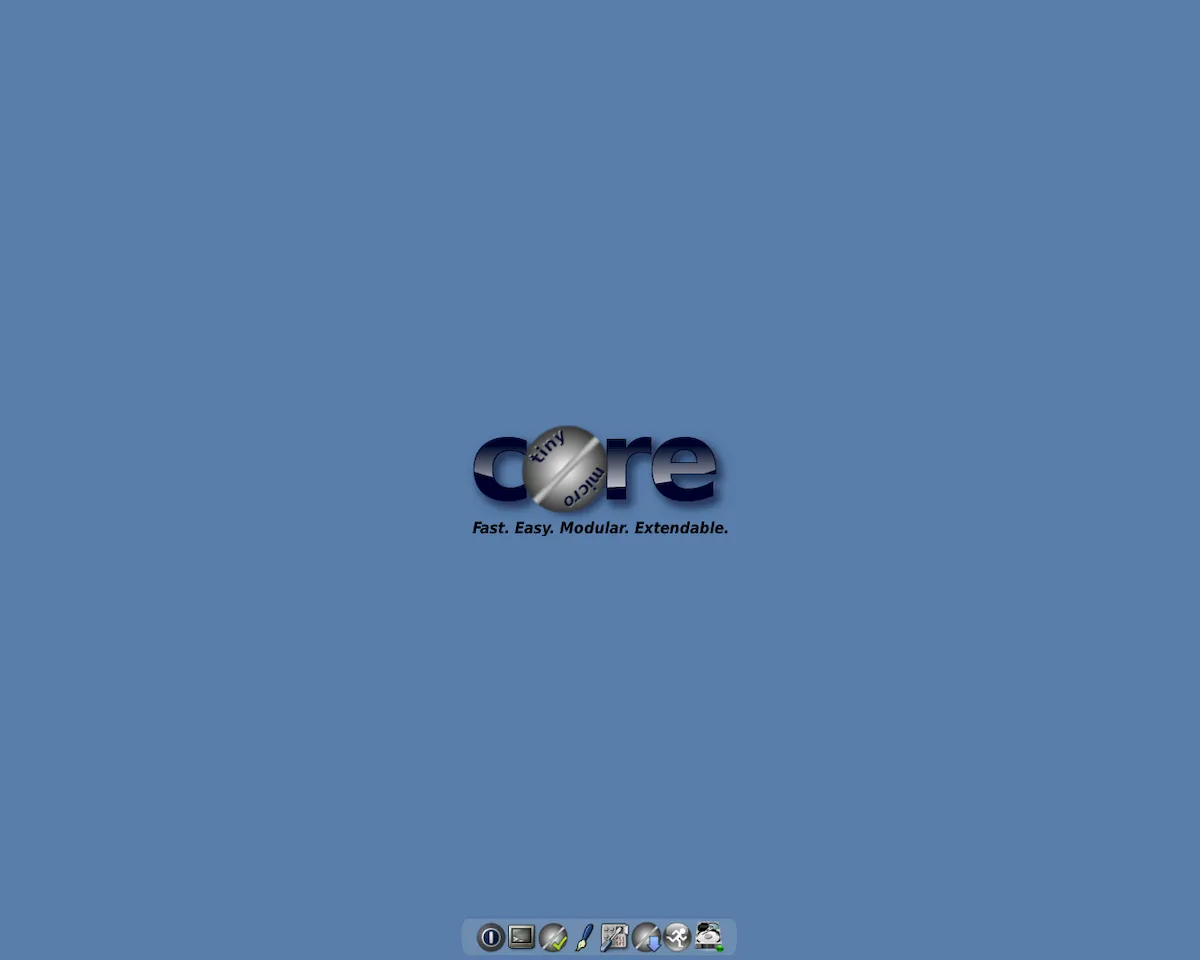
Sim. O projeto Tiny Core Linux lançou uma nova versão, 14.0, que está disponível em três edições: Core (para uma experiência de linha de comando apenas), TinyCore (que fornece um ambiente gráfico mínimo) e CorePlus (que oferece uma gama mais ampla de Programas).
Dito isso, essas são as mudanças presentes no Tiny Core 14, segundo o changelog da versão:
- kernel atualizado para 6.1.2;
- glibc atualizado para 2.36;
- gcc atualizado para 12.2.0;
- binutils atualizado para 2.39;
- Bibliotecas/aplicativos básicos e2fsprogs atualizados para 1.46.5;
- util-linux base libs/apps atualizados para 2.38.1;
- busybox atualizado para 1.36.0;
- rm etc/init.d/busybox-aliases;
- tce-update: adicionada opção para ignorar a verificação de dependência: do GNUser;
- E muito mais.
Para saber mais sobre essa versão da distribuição, acesse a nota de lançamento.
Baixe e experimente o Tiny Core 14
Várias edições são fornecidas para cada uma das arquiteturas com suporte para diferentes necessidades, incluindo Core, TinyCore, CorePlus, CorePure64 e piCore.
Para iniciantes, eu recomendo baixar a edição CorePlus, pois ela vem com uma ampla gama de gerenciadores de janela como Openbox, Fluxbox, JWM (Joe’s Window Manager), FLWM, ICE WM e Hackedbox.
A imagem ISO do Tiny Core 14 já pode ser baixada acessando a página de download da distribuição.
Verifique se a imagem ISO está corrompida
Antes de gravar a imagem ISO que você baixou, verifique se ela está corrompida usando o tutorial abaixo:
Como verificar se uma imagem ISO está corrompida
Como gravar uma imagem ISO no Linux
Quem precisar gravar a imagem ISO após o download, pode usar esse tutorial do blog:
Como gravar uma imagem ISO Usando o Nautilus
Como gravar uma imagem ISO usando o Terminal
Como criar um pendrive de instalação
Como criar um pendrive inicializável com GNOME Disks
Como criar um pendrive inicializável com o Etcher no Linux
