
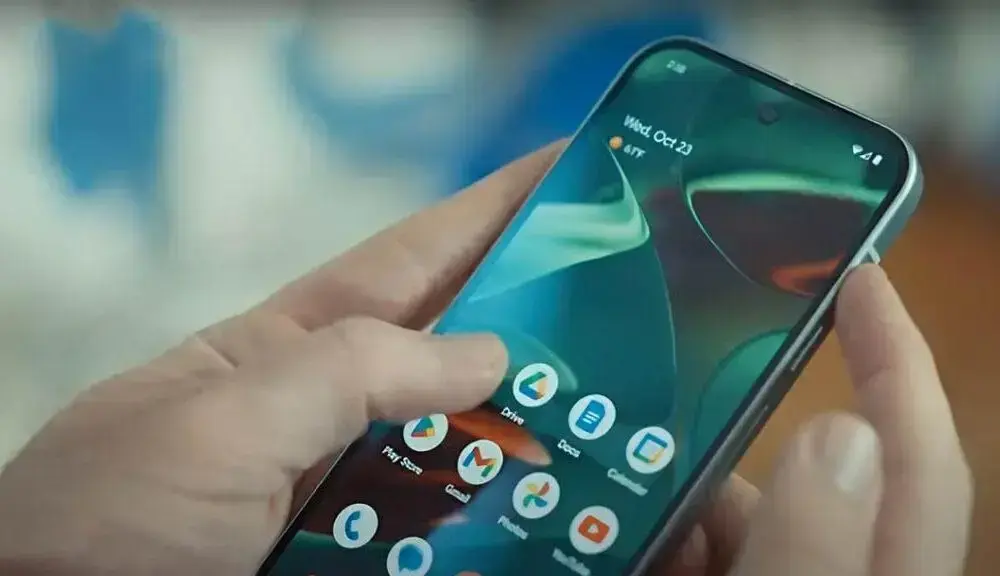
Para corrigir o bootloop do Android 16 QPR2 Beta 3, reinicie o dispositivo forçadamente ou entre no modo de recuperação para limpar o cache. Se o problema persistir, a redefinição de fábrica pode ser necessária, mas lembre-se de fazer backup dos seus dados.
O Android 16 QPR2 Beta 3 tem causado dor de cabeça para os donos de Pixel com seu problema de bootloop, mas graças a um usuário que encontrou um hack para corrigir o problema. Embora a solução possa aliviar o problema, ela também pode parecer irritante para alguns usuários do dispositivo.
As compilações beta geralmente levam a certos problemas que podem prejudicar a experiência do usuário, e a mesma situação ocorreu agora com a atualização de software Android 16 QPR2 Beta 3.
Embora o Google tenha retirado esta atualização, alguns usuários que já a baixaram estão sofrendo com falhas na interface do sistema (SystemUI). Eles não conseguem fazer nada corretamente nos dispositivos. Um dos motivos para esse problema é o Modo Desktop ativado.
No entanto, graças a um usuário do Pixel no Reddit que encontrou uma solução para esse problema desagradável na atualização do Android 16 QPR2 Beta 3, isso ajudará os usuários a voltarem a se divertir adequadamente por meio de um hack USB.
Se o seu dispositivo Android 16 está preso em um bootloop, não se preocupe. Vamos ver como corrigir isso de forma simples.
Primeiro, basta conectar um teclado USB-C no Modo Desktop e pressionar a tecla Windows + atalho I. Seu telefone abrirá o menu Configurações. Em seguida, role a lista para baixo antes que a tela desligue novamente. Se você tiver sucesso nesta etapa, verá a opção “Recursos de Tela Secundária”.
Este recurso específico pode ter sido ativado no seu smartphone. Tudo o que você precisa fazer é desativá-lo. Isso pode resolver o problema complicado que você vem enfrentando até agora.
Mas o único problema em optar por essa solução é a “tela constantemente apagada”. Portanto, desabilitar os “Recursos de Vídeo Secundários” pode levar horas para resolver o problema.
Claro que é possível, mas, novamente, é uma dor de cabeça optar por esse método. Portanto, você pode tentar ou esperar que a empresa resolva o problema oficialmente.
Recapitulando as soluções para o Bootloop do Android 16
Resolver um bootloop do Android 16 pode parecer complicado, mas com os passos certos, você pode voltar a usar seu aparelho rapidamente.
Sempre comece com a reinicialização forçada, pois é a solução mais simples. Se isso não funcionar, entrar no modo de recuperação pode ser a chave para corrigir problemas maiores.
Não se esqueça de fazer backup dos seus dados antes de fazer uma redefinição de fábrica. Essa etapa é importante para não perder informações essenciais. Caso o problema continue, procurar um técnico pode ser a melhor opção.
Com paciência e seguindo as orientações, você pode resolver esse problema e deixar seu Android funcionando normalmente de novo.
FAQ – Perguntas frequentes sobre como corrigir bootloop do Android 16 QPR2 Beta 3
O que é um bootloop e por que acontece?
Um bootloop é quando o dispositivo fica preso no processo de inicialização, reiniciando constantemente. Isso pode ocorrer devido a erros de software, atualizações mal-sucedidas ou aplicativos incompatíveis.
Como sei se meu Android 16 está em bootloop?
Se o seu dispositivo não consegue passar do logotipo do Android e reinicia repetidamente, é um indicativo de bootloop.
O que fazer se a reinicialização forçada não funcionar?
Se a reinicialização forçada não resolver, tente acessar o modo de recuperação para realizar a limpeza do cache ou a redefinição de fábrica.
O que é o modo de recuperação e como acessá-lo?
O modo de recuperação é uma interface que permite realizar várias funções de manutenção no seu dispositivo, como limpar o cache ou restaurá-lo. Para acessá-lo, desligue o aparelho e segure os botões de aumentar volume e ligar simultaneamente.
Perco meus dados ao fazer uma redefinição de fábrica?
Sim, a redefinição de fábrica apaga todos os dados do dispositivo, incluindo apps, fotos e contatos. É importante fazer backup antes de proceder.
Quando devo procurar um técnico para consertar meu Android 16?
Se, após tentar as soluções de reinicialização, limpeza de cache e redefinição, o problema persistir, é recomendado procurar um técnico especializado para uma assistência mais detalhada.
