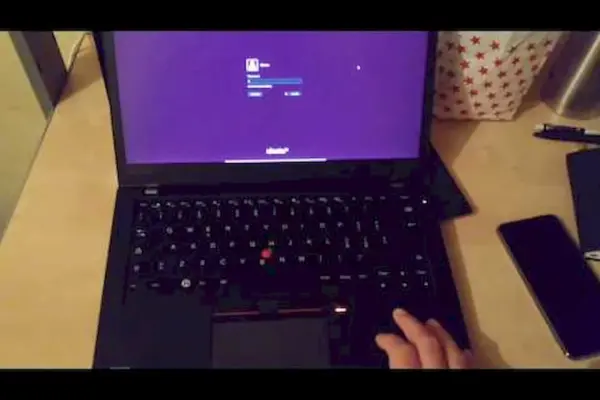
Ubuntu 26.04 pode salvar seu notebook velho oferecendo uma versão otimizada com suporte estendido, melhor desempenho e requisitos mínimos que prolongam a vida útil do hardware antigo com segurança e atualizações contínuas.
Você já percebeu como alguns notebooks parecem cansados e lentos, como um carro velho que não quer mais acelerar? Muitos de nós enfrentamos essa frustração quando o computador simplesmente não acompanha mais nossas demandas. Atualizar o sistema operacional pode parecer a solução, mas nem sempre é fácil respirarmos nova vida em máquinas antigas.
Ubuntu 26.04 pode salvar seu notebook velho
Segundo especialistas em software livre, o Ubuntu 26.04 pode salvar seu notebook oferecendo uma versão leve, otimizada e com requisitos mínimos que funcionam bem em computadores já envelhecidos. Com suporte estendido até 2031, esta distribuição permite usar seu aparelho por anos a mais, sem abrir mão de segurança e estabilidade.
Muitos guias disponíveis apenas apontam o básico, deixando de lado ajustes que fazem toda diferença no desempenho real. O que costumo ver é que instalar um sistema operacional novo não resolve, se não vier acompanhado do cuidado certo com configurações e otimizações.
Neste artigo, vamos explorar em detalhes desde os motivos para escolher o Ubuntu 26.04, passando pelo passo a passo da instalação, até dicas valiosas para manter seu notebook rápido e seguro. Prepare-se para dar uma sobrevida de qualidade ao seu antigo computador.
Por que Ubuntu 26.04 é ideal para notebooks antigos
Ubuntu 26.04 é uma opção sólida para notebooks antigos que precisam de um sistema moderno sem pesar no hardware. Ele equilibra novidades com requisitos acessíveis, garantindo que computadores mais velhos continuem úteis e seguros.
Requisitos de hardware mínimos
Ubuntu 26.04 exige pelo menos 6 GB de RAM, processador dual-core de 2 GHz e 25 GB de espaço livre.
Esse salto nos requisitos acontece porque o sistema usa a versão GNOME 50, que é mais moderna e exige mais memória. Apesar disso, a Canonical recomenda para máquinas muito antigas usar versões leves, como Lubuntu, que roda em 1 GB de RAM e 1 GHz.
Por exemplo, netbooks antigos com processadores simples ainda conseguem funcionar com essas versões mais leves, mantendo a utilização prática.
Suporte estendido e atualizações de segurança
Ubuntu 26.04 oferece suporte padrão de 5 anos, podendo se estender até 10-12 anos com o Ubuntu Pro. Isso inclui atualizações constantes no kernel e melhorias importantes como o suporte Wayland, que melhora a energia e a segurança do sistema.
Esse suporte longo é ideal para quem quer manter seu notebook antigo funcionando por muitos anos com segurança, evitando problemas de estabilidade comuns em sistemas mais antigos.
Comparação com outras distribuições Linux
Enquanto Ubuntu 26.04 é mais exigente, distros como Lubuntu se destacam por rodar em máquinas com menos RAM, como 2 GB.
Versões anteriores do Ubuntu, como 24.04, ainda suportam computadores antigos com 4 GB de RAM e processadores Core 2 Duo. O Ubuntu traz apps atualizados e suporte melhor para hardwares como NVIDIA e ARM, mas para netbooks muito limitados, Lubuntu pode ser a melhor escolha para dar nova vida ao aparelho.
Passo a passo para instalar Ubuntu 26.04 no seu notebook

Instalar Ubuntu 26.04 no seu notebook pode parecer complicado, mas o processo é simples quando você sabe os passos certos. Preparar seu computador corretamente evita problemas e garante uma instalação segura e tranquila.
Preparação e backup dos dados
Faça backup completo dos seus dados antes de qualquer coisa. Isso protege seus arquivos importantes caso algo saia errado na instalação.
Baixe a ISO oficial do Ubuntu 26.04, que tem cerca de 6 GB, e use um programa como Rufus ou Etcher para gravar em um pendrive com no mínimo 8 GB. Para iniciar a instalação, entre na BIOS do seu computador (usando teclas como F12, DEL ou F2) e configure para dar boot pelo pendrive.
Configuração de dual boot com Windows
Se quiser usar Windows e Ubuntu no mesmo notebook, escolha a opção de instalar Ubuntu ao lado do Windows. O instalador criará automaticamente as partições e configurará o GRUB, que gerencia o menu de escolha do sistema na inicialização.
Antes de começar, desligue recursos como Secure Boot e Fast Boot na BIOS. Também é ideal estar conectado à internet para instalar drivers durante o processo, especialmente para placas de vídeo como a NVIDIA.
Configuração do particionamento
Você pode optar por apagar todo o disco ou fazer um particionamento manual. Para o particionamento manual (usando “Algo mais”), crie uma partição / (root) com pelo menos 50 GB, uma partição swap de 8 GB e a partição /home com o espaço restante.
Use o programa GParted na sessão live para redimensionar partições existentes do Windows, mas tome cuidado para não apagar a partição EFI do sistema, pois ela é essencial para o boot.
Otimizações pós-instalação para melhorar desempenho
Após instalar o Ubuntu 26.04, algumas otimizações garantem melhor desempenho e uso eficiente dos recursos do seu notebook. Pequenos ajustes podem fazer uma grande diferença para máquinas mais modestas.
Reduzindo uso de memória RAM
Reduzir o uso de memória é essencial para notebooks com pouca RAM. Feche programas desnecessários e evite executar muitos apps ao mesmo tempo.
Atualizar drivers também ajuda a liberar memória. Usar configurações de energia no modo “Alto desempenho” pode melhorar a velocidade geral do sistema.
Removendo Snap e Flatpak
Evitar pacotes Snap e Flatpak pode reduzir o peso do sistema. Essas tecnologias tendem a consumir mais recursos e podem deixar o notebook mais lento.
Optar por apps instalados pelos repositórios tradicionais garante melhor integração e menos uso de memória, aumentando o desempenho.
Ajustando o gerenciamento de swap (vm.swappiness)
O ajuste do swap no Linux ajuda o sistema a usar a memória virtual de forma eficiente. Diminuir o valor do vm.swappiness faz o Ubuntu usar menos o disco, acelerando o desempenho.
Além disso, trocar o disco rígido por SSD pode resultar em ganhos de velocidade acima de 50%, tornando tudo mais rápido.
Dicas práticas para manter seu notebook rápido e seguro

Manter seu notebook rápido e seguro exige cuidados simples e diários. Algumas ações preventivas ajudam a preservar o desempenho e proteger seus dados e sua privacidade.
Instalação de drivers essenciais
Instale sempre os drivers oficiais do fabricante. Eles garantem que o hardware funcione da melhor forma possível.
Desinstale programas que não usa para liberar memória e espaço. Uma limpeza interna a cada seis meses pode evitar superaquecimento em até 80% dos casos.
Configuração de atualizações automáticas
Ative as atualizações automáticas do sistema e do antivírus. Elas corrigem bugs e fecham brechas de segurança.
No Windows, por exemplo, as atualizações corrigem 90% das vulnerabilidades conhecidas. Agende reinícios semanais para manter tudo funcionando bem.
Cuidados com segurança e privacidade
Use antivírus atualizado e evite sites duvidosos. Faça backups regulares para proteger seus dados.
Malwares podem afetar até 30% dos notebooks anualmente. Usar ferramentas confiáveis e manter backups evita perdas de arquivos em falhas físicas ou ataques.
Principais dúvidas e soluções comuns sobre Ubuntu 26.04
Mesmo com um sistema confiável como o Ubuntu 26.04, é natural ter dúvidas comuns na hora de instalar e usar essa versão. Vamos esclarecer os principais pontos para você evitar problemas.
Como evitar perda de dados na instalação
Para evitar perda de dados, faça backup completo antes de instalar. Use ferramentas de backup confiáveis e salve arquivos em disco externo ou nuvem.
Durante a instalação, escolha a opção correta para manter Windows ou outros arquivos. Redimensione partições com cuidado e sempre tenha um plano para restaurar dados em caso de erro.
Compatibilidade com hardware antigo
Ubuntu 26.04 oferece suporte razoável para hardware antigo, mas alguns componentes podem precisar de drivers específicos.
Se seu notebook tiver problemas, distros como Lubuntu podem ser uma alternativa mais leve. Verifique sempre fóruns e documentação para adaptar o sistema ao seu hardware.
Remoção ou manutenção do Snap
O Snap é um sistema de pacotes usado no Ubuntu, que facilita instalar apps, mas pode consumir mais recursos.
Você pode optar por manter o Snap para facilidade ou removê-lo para ganhar desempenho. Remover Snap exige comandos específicos e pode afetar algumas aplicações essenciais, então avalie o que pesa mais para você.
Conclusão: revive seu notebook com Ubuntu 26.04

Ubuntu 26.04 é uma excelente solução para reviver notebooks antigos. Ele oferece desempenho equilibrado, suporte de longo prazo e opções de otimização que fazem seu computador parecer novo novamente.
Com requisitos claros, o Ubuntu 26.04 trabalha para aproveitar melhor o hardware disponível. Suporte estendido até 2031 garante atualizações de segurança e estabilidade por anos, evitando que seu notebook fique obsoleto rápido.
Além disso, a comunidade ativa e os recursos disponíveis facilitam resolver dúvidas e personalizar o sistema. Com ajustes simples, como remover Snap ou ajustar o swap, é possível transformar seu notebook antigo em uma máquina confiável para o dia a dia.
Assim, a escolha do Ubuntu 26.04 traz vida nova, segurança e economia, evitando a troca precoce por um aparelho novo.
Key Takeaways
Descubra como o Ubuntu 26.04 pode transformar seu notebook antigo em uma máquina eficiente e segura, prolongando sua vida útil com práticas simples e eficazes.
- Requisitos mínimos claros: Ubuntu 26.04 exige 6 GB de RAM e processador dual-core, garantindo equilíbrio entre recursos e desempenho.
- Suporte estendido de até 10 anos: Atualizações contínuas mantêm o sistema seguro e estável por muito mais tempo.
- Instalação segura e prática: Backup completo dos dados e uso de dual boot protegem seus arquivos e facilitam a migração.
- Otimizações essenciais pós-instalação: Reduzir memória usada, desinstalar Snap e ajustar o swap melhoram a performance.
- Dicas para manter o sistema rápido e seguro: Atualizar drivers, ativar atualizações automáticas e cuidar da segurança digital são vitais.
- Compatibilidade variável: Algumas máquinas antigas podem precisar de versões leves como Lubuntu para melhor funcionamento.
- Flexibilidade sobre Snap: Snap pode ser mantido para facilidade ou removido para performance, conforme necessidade.
- Comunidade e recursos ativos: Suporte e soluções estão disponíveis para personalizar e resolver dúvidas rapidamente.
Com práticas corretas, o Ubuntu 26.04 oferece uma solução acessível para revitalizar notebooks antigos, combinando estabilidade, segurança e desempenho.
FAQ – Dúvidas comuns sobre Ubuntu 26.04 para notebooks antigos
Quais os requisitos mínimos de hardware para instalar Ubuntu 26.04?
O Ubuntu 26.04 requer pelo menos 6 GB de RAM e processador dual-core para funcionar normalmente, o que pode limitar notebooks muito antigos.
Posso instalar Ubuntu 26.04 em notebooks com menos de 6 GB de RAM?
A instalação é possível, mas a usabilidade pode ser comprometida. Para esses casos, distros mais leves como Debian LXDE são recomendadas.
Quais são as melhorias de desempenho do Ubuntu 26.04?
O explorador de arquivos Nautilus está até 5x mais rápido, e a geração de miniaturas até 10x mais ágil, melhorando a experiência geral do sistema.
O que mudou no suporte gráfico para notebooks com placa NVIDIA?
O Ubuntu 26.04 agora detecta automaticamente placas NVIDIA na instalação e oferece drivers nos repositórios para melhor compatibilidade.
O que significa o fim do suporte ao X11?
O Ubuntu 26.04 migrou totalmente para o Wayland, encerrando o suporte ao X11, o que traz ganhos em segurança e desempenho gráfico.
Como garantir a segurança do sistema?
O Ubuntu 26.04 oferece cinco anos de suporte oficial, com atualizações regulares e uma versão do sudo reescrita em Rust para maior segurança.