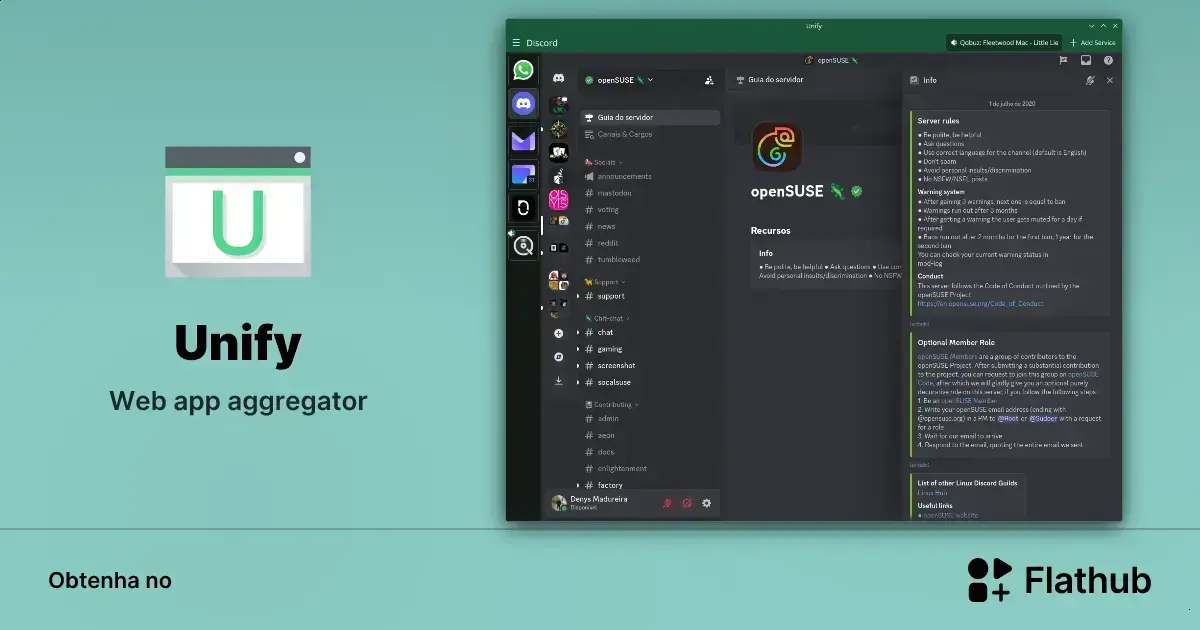
Unify é uma ferramenta para Linux que centraliza diversos aplicativos web em uma única janela, aumentando produtividade e organização ao evitar múltiplas abas abertas.
O Unify é uma solução simples para quem usa muitos aplicativos web diariamente.
Em vez de abrir várias abas no navegador, o Unify junta tudo em uma janela só. Isso ajuda a manter o foco e evita confusão na tela.
O Unify é um agregador de aplicativos web que reúne todos os seus aplicativos favoritos (Spotify, YouTube, Gmail, WhatsApp Web e muitos outros) em uma única janela nativa para desktop.
Organize seus aplicativos web em espaços de trabalho, alterne entre eles instantaneamente e aproveite recursos de desktop, como notificações nativas, compartilhamento de tela e rastreamento de sessões de mídia.
Sim. Ele reúne serviços populares como Spotify, Gmail e WhatsApp, permitindo usar todos ao mesmo tempo. Além disso, o Unify funciona no Linux, um sistema que muitos gostam por ser aberto e seguro.
Com ele, você acessa suas ferramentas favoritas como se fossem programas no computador, mas tudo via web. Isso economiza espaço e torna a rotina digital mais organizada.
Outra vantagem é a facilidade de alternar entre apps. Sem precisar procurar a aba certa, você só clica e está dentro do que precisa, tudo em uma interface limpa.
Se você quer simplificar seu dia e evitar perder tempo com várias janelas, o Unify vale a pena experimentar no Linux.
Como instalar o Unify no Linux via Flatpak
Para instalar o Unify no Linux via Flatpak você precisa ter o suporte a essa tecnologia instalado em seu sistema. Se não tiver, use o tutorial abaixo para instalar:
Como instalar o suporte a Flatpak no Linux
Por usar a tecnologia Flatpak, é possível instalar o aplicativo no Ubuntu, Fedora, Debian, openSUSE, e todas as distribuições que suportam esse formato, usando esse tutorial.
Depois, você pode instalar o Unify no Linux via Flatpak, fazendo o seguinte:
Passo 1. Abra um terminal;
Passo 2. Use o comando abaixo para instalar o programa via Flatpak. Tenha paciência, pois muitas vezes pode demorar vários minutos para que o Flatpak faça o download de tudo o que precisa;
flatpak install --user https://flathub.org/repo/appstream/io.github.denysmb.unify.flatpakrefPasso 3. Para atualizar o programa, quando uma nova versão estiver disponível, execute o comando:
flatpak --user update io.github.denysmb.unifyPronto! Agora, quando quiser iniciar o programa, digite flatpak run io.github.denysmb.unify em um terminal.
Você também pode tentar iniciar o programa no menu Aplicativos/Dash/Atividades ou qualquer outro lançador de aplicativos da sua distro, ou digite unify ou em um terminal, seguido da tecla TAB.
Como desinstalar
Depois, se for necessário, para desinstalar o Unify no Linux via Flatpak, faça o seguinte:
Passo 1. Abra um terminal;
Passo 2. Desinstale o programa, usando o seguinte comando no terminal:
flatpak --user uninstall io.github.denysmb.unifyOu
flatpak uninstall io.github.denysmb.unifyFAQ – Perguntas frequentes sobre Unify no Linux
O que é o Unify e para que serve?
O Unify é um aplicativo que junta vários serviços web em uma única janela, facilitando o uso no Linux.
Quais aplicativos posso usar com o Unify?
Você pode usar aplicativos como Spotify, Gmail, WhatsApp e outros serviços web populares, todos integrados no Unify.
Como o Unify melhora a produtividade?
Ele reduz a confusão de várias abas abertas, permitindo acessar todos os apps em uma janela organizada e fácil de usar.
O Unify é gratuito para Linux?
Sim, o Unify está disponível gratuitamente para usuários Linux, podendo ser instalado via plataformas como Flathub.
Preciso de conexão com a internet para usar o Unify?
Sim, como ele reúne aplicativos web, é necessário estar conectado à internet para acessar todos os serviços.
O Unify funciona em outros sistemas além do Linux?
O foco principal do Unify é o Linux, mas versões ou alternativas podem existir para outros sistemas, dependendo do desenvolvedor.