
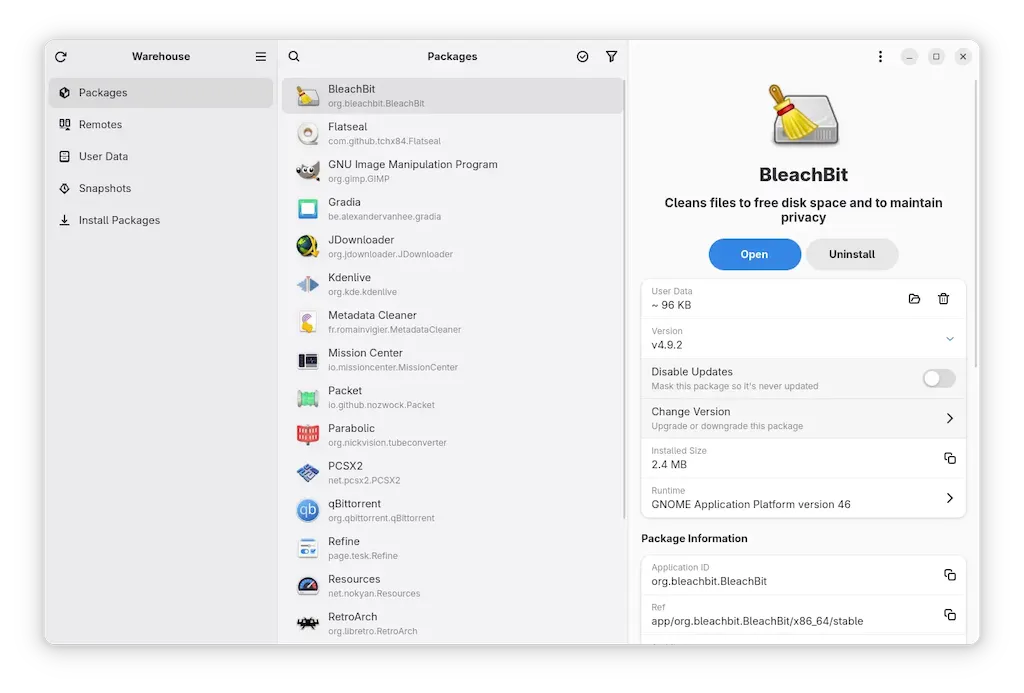
O Warehouse 2.1.0 simplifica a instalação de arquivos Flatpak no Linux, permitindo instalação direta pelo menu de contexto, sem necessidade de terminal, tornando o processo rápido, seguro e acessível para todos os usuários.
Se você utiliza Linux e gerencia apps Flatpak, vai curtir a novidade: o Warehouse 2.1.0 traz uma forma bem mais simples de instalar arquivos Flatpak locais. Já imaginou abrir o menu de contexto e instalar só com um clique? Bora entender como funciona essa facilidade nova!
Novidades da versão 2.1.0 do Warehouse
A versão 2.1.0 do Warehouse traz melhorias que facilitam muito a vida dos usuários Linux. A principal novidade é a integração com o menu de contexto do sistema. Isso significa que, ao clicar com o botão direito em um arquivo Flatpak, você vê a opção de instalar diretamente, sem precisar abrir o terminal ou outro programa.
Outra melhoria importante é que o Warehouse agora oferece suporte mais robusto para lidar com arquivos locais, deixando o processo mais rápido e intuitivo. Isso ajuda tanto quem está começando no Linux quanto usuários avançados que querem agilidade.
Além disso, o programa foi otimizado para consumir menos recursos do sistema, tornando a instalação de apps Flatpak mais leve e estável. Com essas atualizações, o Warehouse 2.1.0 aparece como uma solução simples e eficiente para gerenciar apps Flatpak localmente.
Como instalar e usar o Warehouse para Flatpak
Para instalar o Warehouse, basta baixar o arquivo correspondente ao seu sistema Linux. Depois, instale com o comando adequado no terminal, como dpkg ou rpm. Se preferir, use um gerenciador de pacotes gráfico para facilitar.
Depois da instalação, usar o Warehouse é simples. Ao localizar um arquivo Flatpak no seu computador, clique com o botão direito. No menu de contexto, escolha a opção para instalar com o Warehouse.
O app cuida de tudo para você, sem precisar de comandos complicados. Isso torna o processo rápido e seguro. Você pode repetir esse passo sempre que quiser instalar apps Flatpak localmente.
Lembre-se de que o Warehouse precisa de permissões adequadas para funcionar corretamente. Se surgir alguma dúvida, consulte a documentação oficial ou os fóruns da comunidade Linux.
Considerações Finais sobre o Warehouse para Flatpak
O Warehouse 2.1.0 facilita muito a vida de quem quer instalar arquivos Flatpak locais no Linux. Com a integração ao menu de contexto, o processo fica rápido e simples, sem precisar usar o terminal.
Além disso, a instalação e o uso do Warehouse são diretos, ideais para quem busca praticidade e segurança. Você ganha tempo e evita complicações desnecessárias.
Testar essa ferramenta pode melhorar bastante sua experiência com o Linux. Vale a pena explorar o Warehouse e aproveitar todos os benefícios que ele oferece.
FAQ – Perguntas frequentes sobre Warehouse e instalação Flatpak
O que é o Warehouse 2.1.0?
O Warehouse 2.1.0 é uma ferramenta que facilita a instalação de arquivos Flatpak locais no Linux, integrando-se ao menu de contexto do sistema.
Como posso instalar o Warehouse no meu Linux?
Você pode baixar o arquivo compatível, instalar usando o terminal com dpkg ou rpm, ou usar um gerenciador gráfico para facilitar.
Preciso usar o terminal para instalar apps Flatpak com Warehouse?
Não. Com o Warehouse 2.1.0, você pode instalar arquivos Flatpak diretamente pelo menu de contexto, clicando com o botão direito.
O Warehouse funciona em todas as distribuições Linux?
Ele funciona nas distribuições que suportam Flatpak e onde é possível instalar o pacote do Warehouse, mas a experiência pode variar.
O Warehouse consome muitos recursos do sistema?
Não. A versão 2.1.0 foi otimizada para ser leve e estável, consumindo poucos recursos durante o uso.
Existe algum requisito especial para usar o Warehouse?
Sim, o Warehouse precisa das permissões adequadas no sistema para instalar os apps Flatpak corretamente, e é bom consultar a documentação se tiver dúvidas.
Fonte: Ubuntuhandbook
