
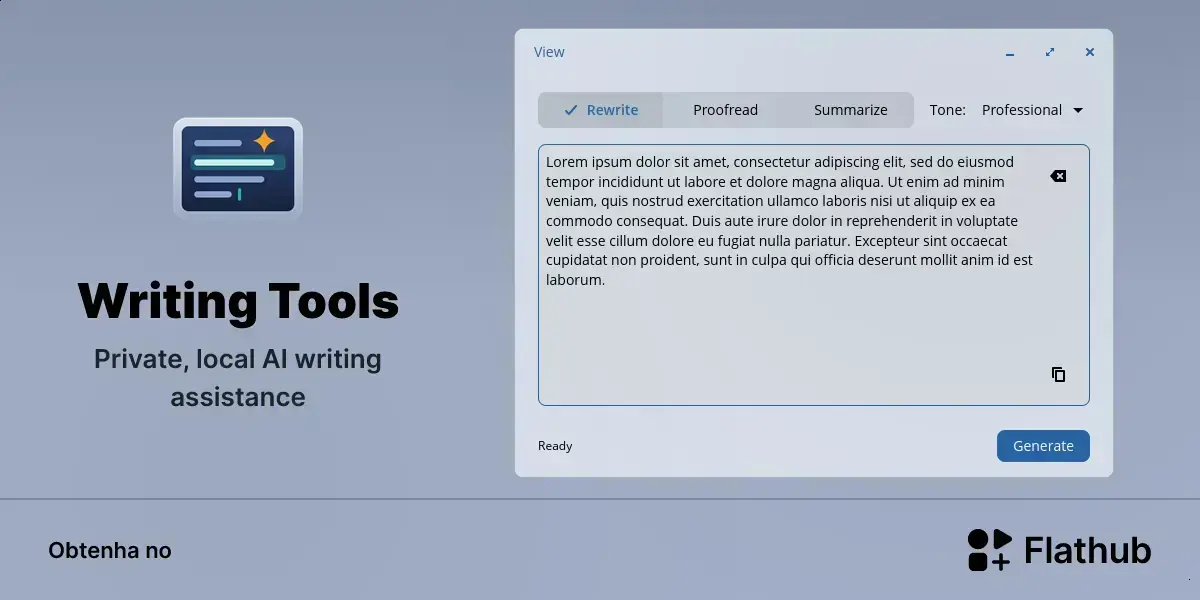
Writing Tools no Linux é uma ferramenta de escrita com IA local que permite revisar, reescrever e resumir textos sem depender da nuvem. Com integração a modelos como Ollama e LM Studio, ela oferece mais privacidade e praticidade para editar conteúdos direto no computador.
O Writing Tools no Linux chama atenção porque leva recursos de escrita para o sistema sem depender da nuvem. Isso significa que o texto pode ser processado no próprio computador, com mais controle sobre privacidade e menos troca de dados com serviços externos.
O Writing Tools oferece assistência de escrita privada e local com IA diretamente no seu computador, integrando-se perfeitamente com plataformas como Ollama e LM Studio. Revise textos, aprimore a gramática e reescreva conteúdo com segurança, sem enviar dados para a nuvem.
Na prática, o app ajuda em tarefas comuns do dia a dia. Você pode pedir uma revisão rápida, uma reescrita mais clara ou até um resumo do conteúdo. O objetivo é facilitar a edição sem exigir um fluxo complicado ou ferramentas pesadas.
Outro ponto importante é a integração com modelos locais, como Ollama e LM Studio. Esses programas permitem rodar IA no computador do usuário, desde que o hardware aguente a carga. Para quem quer testar IA local no Linux, isso abre uma opção mais simples e direta.
Esse tipo de recurso também agrada quem busca mais privacidade. Como o processamento acontece localmente, há menos dependência de servidores online. Em muitos casos, isso pode ser útil para rascunhos, anotações e textos que exigem mais cuidado com o conteúdo.
Além da privacidade, há a vantagem da praticidade. O Writing Tools se encaixa bem em rotinas de edição rápida e pode ser útil tanto para quem escreve por trabalho quanto para quem organiza estudos, mensagens ou posts. É uma forma de trazer IA local para uma tarefa comum, sem complicar o uso no Linux.
No fim, o Writing Tools mostra que a IA local no Linux pode ser útil sem complicar a rotina. Ele reúne privacidade, praticidade e edição rápida em uma proposta simples de usar.
Para quem quer testar recursos de escrita com mais controle, essa é uma opção interessante. E, se o computador tiver bom desempenho, a experiência pode ficar ainda melhor.
Como instalar a ferramenta de escrita com IA local Writing Tools no Linux via Flatpak
Para instalar a ferramenta de escrita com IA local Writing Tools no Linux via Flatpak você precisa ter o suporte a essa tecnologia instalado em seu sistema. Se não tiver, use o tutorial abaixo para instalar:
Como instalar o suporte a Flatpak no Linux
Por usar a tecnologia Flatpak, é possível instalar o aplicativo no Ubuntu, Fedora, Debian, openSUSE, e todas as distribuições que suportam esse formato, usando esse tutorial.
Depois, você pode instalar a ferramenta de escrita com IA local Writing Tools no Linux via Flatpak, fazendo o seguinte:
Passo 1. Abra um terminal;
Passo 2. Use o comando abaixo para instalar o programa via Flatpak. Tenha paciência, pois muitas vezes pode demorar vários minutos para que o Flatpak faça o download de tudo o que precisa;
flatpak install --user https://flathub.org/repo/appstream/dev.edfloreshz.WritingTools.flatpakrefPasso 3. Para atualizar o programa, quando uma nova versão estiver disponível, execute o comando:
flatpak --user update dev.edfloreshz.WritingToolsPronto! Agora, quando quiser iniciar o programa, digite flatpak run dev.edfloreshz.WritingTools em um terminal.
Você também pode tentar iniciar o programa no menu Aplicativos/Dash/Atividades ou qualquer outro lançador de aplicativos da sua distro, ou digite writingtools ou em um terminal, seguido da tecla TAB.
Como desinstalar
Depois, se for necessário, para desinstalar a ferramenta de escrita com IA local Writing Tools no Linux via Flatpak, faça o seguinte:
Passo 1. Abra um terminal;
Passo 2. Desinstale o programa, usando o seguinte comando no terminal:
flatpak --user uninstall dev.edfloreshz.WritingToolsOu
flatpak uninstall dev.edfloreshz.WritingTools