
Se você precisa gravar uma imagem ISO para criar uma unidade USB bootável, veja como criar um pendrive bootável com o Impression.
O Impression é um aplicativo moderno e fácil de usar que os usuários do Linux podem usar para criar unidades USB inicializáveis.
Grave imagens de disco em pendrives com facilidade.
Selecione uma imagem,insira seu pendrive, e pronto! Impression é uma ferramenta útil, tanto para ávidos “distro-hoppers”, quanto para usuários casuais.
- Função principal: Ele é usado para gravar imagens de disco (arquivos
.isoou.img) em unidades USB (pen drives) ou cartões SD, transformando-os em mídias de inicialização (bootáveis).
- Interface amigável: Possui um design minimalista e moderno que foca na simplicidade, exigindo apenas três passos básicos: escolher a imagem, escolher o pen drive e clicar para gravar.
- Downloads nativos: Além de gravar arquivos que você já tem no computador, o aplicativo permite selecionar e baixar distribuições Linux populares diretamente pela interface.
Como você já deve saber, criar uma mídia inicializável é o primeiro passo pra instalar sistemas operacional ou fazer trabalhos de recuperação/auditoria em PC’s.
E, neste tutorial, mostrarei como você pode instalar o aplicativo Impression em seu sistema e usá-lo para criar unidades inicializáveis.
Mas antes de usá-lo, você precisa instalar o programa no Linux, o que pode ser feito seguindo os passos do tutorial abaixo:
Como instalar o gravador de mídia Impression no Linux
Como criar um pendrive bootável com o Impression
Para criar um USB inicializável com o Impression, você precisa de um sistema operacional Linux.
Existem muitos lugares para baixar arquivos ISO do Linux. No entanto, um ótimo lugar para procurar é o DistroWatch . Este site rastreia os sistemas operacionais Linux e fornece links de download para cada sistema operacional.
Nessa página do Blog do Edivaldo também tem algumas opções.
Depois de localizar o sistema operacional que deseja baixar, faça o download para o seu computador. O processo de download não deve demorar muito. Quando o processo estiver concluído, passe para a próxima seção para criar seu USB com o Impression.
Como criar um pendrive bootável com o Impression
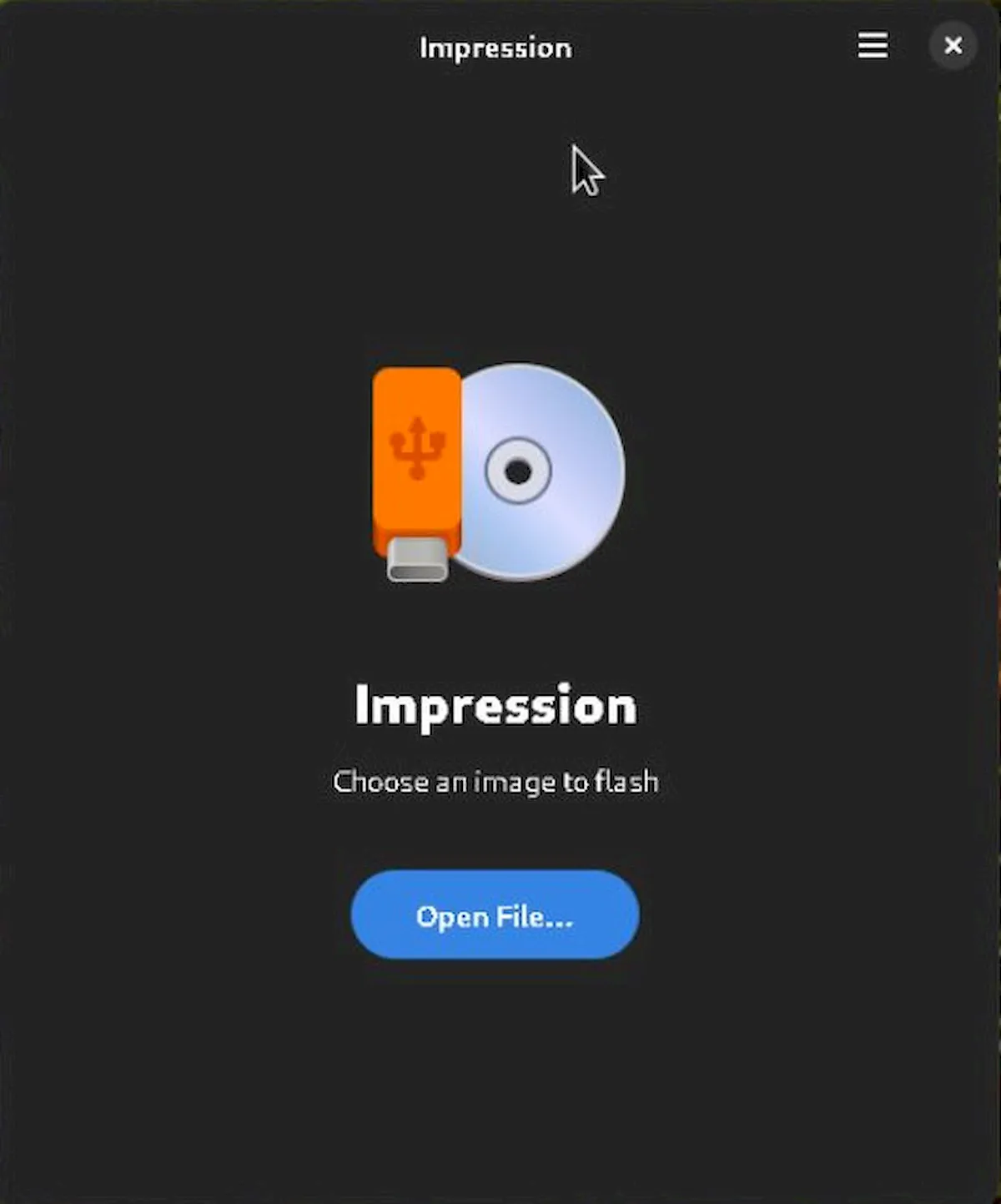
Para criar um USB inicializável com o aplicativo Impression, inicie o aplicativo. Você pode iniciá-lo procurando por “Impression” no menu de aplicativos.
Quando o aplicativo Impression estiver aberto, localize o botão “Open File…” (Abrir arquivo) e clique nele com o mouse. Ao selecionar este botão, uma janela pop-up aparecerá. Procure o arquivo ISO que você baixou anteriormente.
Agora você deve inserir uma unidade flash USB na porta USB do seu computador. Verifique se você inseriu uma unidade flash USB na porta USB grande o suficiente para lidar com o arquivo ISO.
Depois de inserir a unidade flash USB na porta USB do seu computador, você será solicitado a escolher a unidade flash USB dentro do aplicativo Impression. Selecione-o e escolha o botão “Flash” para iniciar o processo de flash.

Ao selecionar o botão “Flash”, ele solicitará que você digite uma senha. Digite a senha na janela de prompt para iniciar o processo. Este processo levará algum tempo para ser concluído.

Assim que o Impression terminar de enviar o arquivo ISO para o seu USB, está pronto. Reinicie seu computador no BIOS para carregar a unidade flash USB que você criou com o aplicativo Impression.
