Se você quer usar o Penpot com mais facilidade, conheça e veja como instalar o Penpot Desktop no Linux via Flatpak.
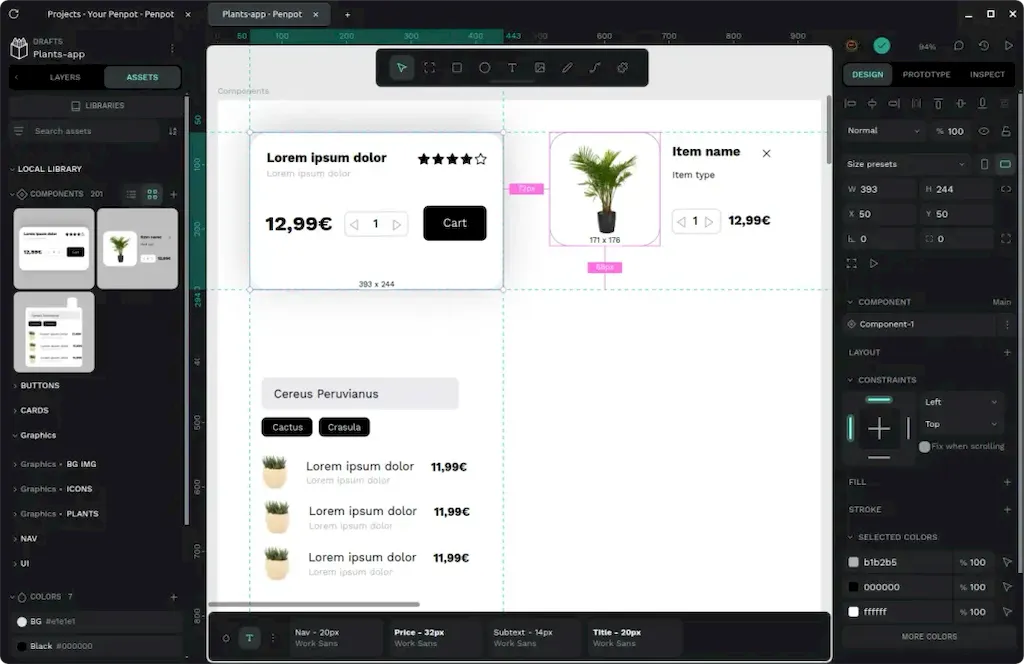
Penpot Desktop é um aplicativo de desktop não oficial para a ferramenta de design de UI/UX de código aberto, Penpot.
Ele oferece uma experiência semelhante à de desktop para usuários do Penpot com a adição de guias integradas para navegar convenientemente entre projetos.
O suporte offline está disponível por meio da opção “selecione sua própria instância”, e as configurações de tema podem ser aplicadas a todo o aplicativo de desktop ou apenas ao painel do Penpot.
Como instalar o Penpot Desktop no Linux via Flatpak
Para instalar o Penpot Desktop no Linux via Flatpak você precisa ter o suporte a essa tecnologia instalado em seu sistema. Se não tiver, use o tutorial abaixo para instalar:
Como instalar o suporte a Flatpak no Linux
Por usar a tecnologia Flatpak, é possível instalar o aplicativo no Ubuntu, Fedora, Debian, openSUSE, e todas as distribuições que suportam esse formato, usando esse tutorial.
Depois, você pode instalar o Penpot Desktop no Linux via Flatpak, fazendo o seguinte:
Passo 1. Abra um terminal;
Passo 2. Use o comando abaixo para instalar o programa via Flatpak. Tenha paciência, pois muitas vezes pode demorar vários minutos para que o Flatpak faça o download de tudo o que precisa;
flatpak install --user https://flathub.org/repo/appstream/com.authormore.penpotdesktop.flatpakrefPasso 3. Para atualizar o programa, quando uma nova versão estiver disponível, execute o comando:
flatpak --user update com.authormore.penpotdesktopPronto! Agora, quando quiser iniciar o programa, digite flatpak run com.authormore.penpotdesktop em um terminal.
Você também pode tentar iniciar o programa no menu Aplicativos/Dash/Atividades ou qualquer outro lançador de aplicativos da sua distro, ou digite penpotdesktop ou em um terminal, seguido da tecla TAB.
Como desinstalar
Depois, se for necessário, para desinstalar o Penpot Desktop via Flatpak, faça o seguinte:
Passo 1. Abra um terminal;
Passo 2. Desinstale o programa, usando o seguinte comando no terminal:
flatpak --user uninstall com.authormore.penpotdesktopOu
flatpak uninstall com.authormore.penpotdesktop