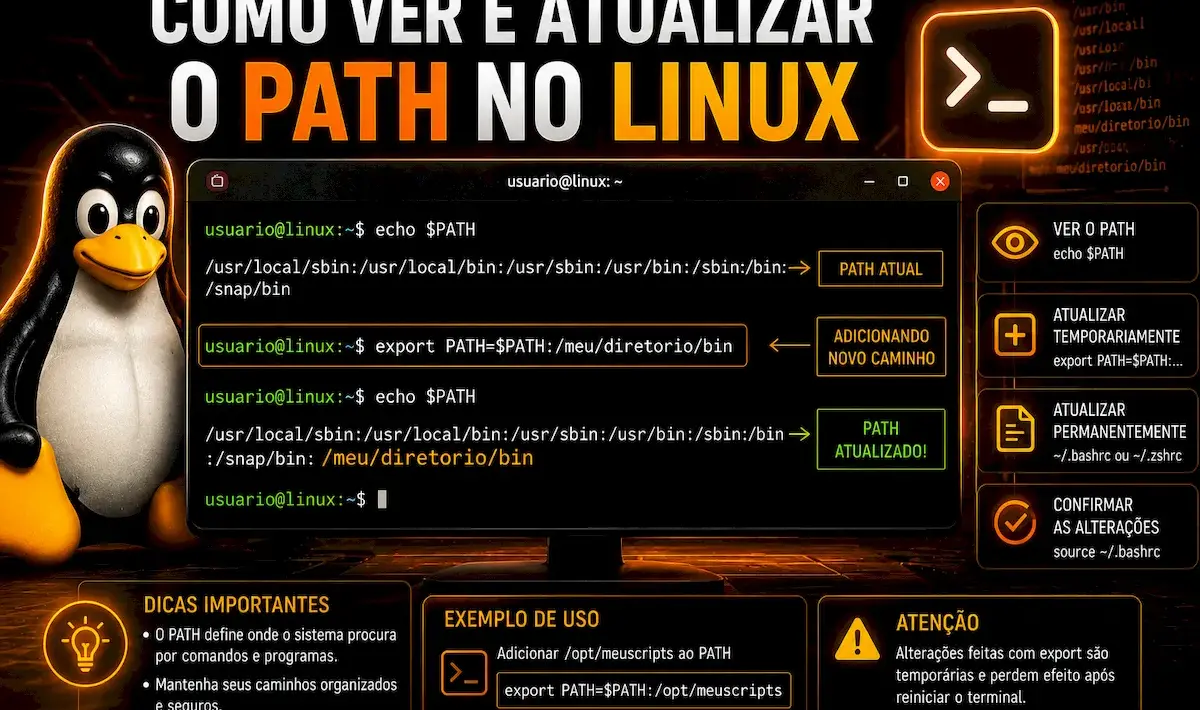
Descubra como ver e atualizar o PATH no Linux. O PATH no Linux é a variável que define onde o sistema procura comandos no terminal. Ele pode ser ajustado de forma temporária ou permanente, ajuda a evitar erros como “comando não encontrado” e deve ser mantido limpo para garantir um ambiente mais confiável.
Se você já tentou rodar um comando e recebeu aquele clássico “command not found”, o culpado pode ser o PATH. Ele é o mapa que o Linux segue para achar programas — e entender isso evita muita dor de cabeça no terminal. Vamos ver, na prática, como consultar, ajustar e testar esse caminho sem complicação?
O que é o PATH no Linux e como ver e atualizar o PATH no Linux
O PATH no Linux é uma variável de ambiente. Em termos simples, ela diz ao sistema onde procurar os programas que você digita no terminal.
Quando você escreve um comando como ls, cat ou python, o Linux não sai procurando em todo lugar. Ele segue a lista de pastas guardada no PATH. Se o executável estiver em um desses caminhos, o comando roda na hora.
Isso explica por que o PATH é tão importante. Sem ele, o terminal pode mostrar erro de “comando não encontrado”, mesmo quando o programa está instalado. Muitas vezes, o problema não é o software. É só o caminho errado ou incompleto.
O PATH também ajuda a economizar tempo. Você não precisa digitar o caminho inteiro de cada programa. Em vez de escrever /usr/bin/python3, por exemplo, basta chamar python3 se essa pasta estiver no PATH.
Outra vantagem é a flexibilidade. Você pode incluir pastas próprias, como uma pasta com scripts pessoais ou ferramentas que não vieram do sistema. Assim, seus comandos ficam mais fáceis de usar no dia a dia.
Mas é bom ter cuidado. Se uma pasta errada entrar antes das outras, o Linux pode abrir a versão errada de um comando. Isso pode causar confusão e até falhas em scripts. Por isso, entender a ordem do PATH faz diferença.
Você pode ver o conteúdo dele com um comando simples no terminal. O resultado costuma mostrar vários diretórios separados por dois pontos. Cada pasta é um lugar onde o Linux vai buscar arquivos executáveis.
Na prática, o PATH funciona como uma lista de atalhos. Quanto melhor você entende essa lista, mais fácil fica resolver erros, organizar seu ambiente e trabalhar com mais segurança no terminal.
Como visualizar o PATH com echo, printenv e tr
Você pode ver o PATH no Linux de forma bem rápida no terminal. Os comandos mais usados são echo, printenv e tr. Cada um mostra o valor de um jeito ligeiramente diferente.
O método mais simples é usar echo $PATH. Ele imprime na tela a lista completa de pastas que o sistema usa para encontrar comandos. Os caminhos aparecem separados por dois pontos, tudo em uma única linha.
Se você quiser uma forma parecida, pode usar printenv PATH. Esse comando também exibe a variável, mas sem o símbolo $. Ele é útil quando você quer confirmar que a variável existe e está ativa na sessão atual.
Já o tr ajuda a deixar a leitura mais limpa. Quando combinado com echo, ele troca os dois pontos por quebras de linha. Assim, cada pasta aparece em uma linha separada, o que facilita muito a leitura.
Um exemplo prático é este: echo $PATH | tr ‘:’ ‘ ‘. O resultado mostra cada diretório em uma linha. Isso ajuda bastante quando você quer conferir a ordem das pastas ou procurar uma entrada específica.
Esses comandos são seguros e não alteram nada no sistema. Eles servem só para consulta. Por isso, são ideais para quem está começando a mexer com terminal e quer entender melhor como o Linux encontra os programas.
Se algum comando não mostrar o que você espera, vale conferir se o terminal está lendo o perfil certo. Em alguns casos, o valor do PATH pode mudar conforme o usuário, o shell ou a sessão aberta.
Com esses três comandos, você já tem uma boa visão do PATH. E isso é o primeiro passo para identificar erros, ajustar caminhos e evitar surpresas no terminal.
Adicionar diretórios ao PATH só na sessão atual
Às vezes, você só precisa adicionar um diretório ao PATH no Linux por pouco tempo. Nesses casos, a mudança vale apenas na sessão atual do terminal. Isso é útil para testes rápidos e evita alterar arquivos do sistema.
Para fazer isso, basta usar o comando export PATH. Ele adiciona um novo caminho ao valor já existente. O formato é simples: você coloca o diretório novo na frente ou no fim da lista.
Um exemplo comum é este: export PATH=$PATH:/home/seu_usuario/bin. Aqui, a pasta bin é somada ao PATH. Assim, os programas dentro dela ficam disponíveis naquele terminal.
Se quiser priorizar o novo diretório, você pode colocá-lo antes dos outros. Nesse caso, o Linux vai procurar primeiro nessa pasta. Isso pode ser útil quando você quer usar uma versão específica de um comando.
Mas tenha atenção. Se o diretório novo tiver um comando com o mesmo nome de outro já existente, ele pode substituir o antigo durante aquela sessão. Por isso, vale testar com cuidado antes de seguir trabalhando.
Essa mudança só fica ativa enquanto o terminal estiver aberto. Se você fechar a janela, o PATH volta ao normal. Isso é bom quando você quer experimentar algo sem mexer na configuração permanente.
Esse método também ajuda em tarefas rápidas, como rodar um script local ou testar uma ferramenta recém-instalada. Em vez de editar arquivos como .bashrc, você faz tudo na hora e sem risco de erro duradouro.
Se precisar conferir o resultado, use echo $PATH logo depois do export. Assim, você vê se o novo diretório entrou mesmo na lista de caminhos.
Como tornar a mudança permanente no bash e no zsh
Se você quer manter o PATH no Linux sempre igual, precisa fazer a mudança permanente. Isso é feito nos arquivos de configuração do shell, como .bashrc e .zshrc.
No bash, o arquivo mais comum é o .bashrc. Já no zsh, o equivalente é o .zshrc. Esses arquivos são lidos sempre que você abre um novo terminal interativo.
Para manter a alteração, você pode abrir o arquivo com um editor, como nano ou vim. Depois, adicione uma linha com o comando export PATH=$PATH:/caminho/da/pasta. Assim, o diretório entra toda vez que o shell iniciar.
Se quiser que o caminho fique disponível em mais situações, pode usar o arquivo .profile. Ele costuma ser lido em sessões de login. Isso pode ser útil quando o terminal não carrega o .bashrc sozinho.
Depois de salvar o arquivo, você não precisa reiniciar o computador. Basta recarregar a configuração com source ~/.bashrc ou source ~/.zshrc. Assim, a mudança vale na hora.
Também dá para colocar a linha no arquivo /etc/environment, mas esse caminho é mais sensível. Ele afeta todos os usuários, então só faça isso se realmente precisar.
Vale evitar alterações duplicadas. Se o mesmo diretório for adicionado várias vezes, o PATH pode ficar bagunçado. Isso dificulta a leitura e pode causar conflitos com comandos iguais.
Depois de editar, sempre teste com echo $PATH. Assim, você confere se o diretório apareceu no lugar certo e se tudo ficou como esperava.
Qual arquivo editar: .bashrc, .zshrc, .profile ou /etc/environment
Escolher o arquivo certo faz toda a diferença quando você quer ajustar o PATH no Linux. Os nomes mais comuns são .bashrc, .zshrc, .profile e /etc/environment.
O .bashrc costuma ser a melhor opção para quem usa bash no dia a dia. Ele é carregado em terminais interativos, então é ideal para mudanças que você quer ver toda vez que abrir o terminal.
Se o seu shell for zsh, o arquivo certo normalmente é o .zshrc. Ele faz o mesmo papel do .bashrc, mas para o zsh. Por isso, usar o arquivo correto evita que a alteração fique sem efeito.
O .profile é um pouco diferente. Ele costuma ser lido em sessões de login. Isso quer dizer que ele pode ser útil quando você quer que o PATH esteja pronto logo ao entrar no sistema.
Já o /etc/environment é usado por todo o sistema. Ele vale para todos os usuários e afeta várias sessões. Por isso, é uma escolha mais sensível e deve ser usada com cuidado.
Se a sua ideia é mudar só o seu ambiente, prefira os arquivos da sua conta. Se a mudança precisa valer para todos, então o /etc/environment pode ser melhor. Tudo depende do alcance que você quer dar ao novo caminho.
Também vale lembrar que nem todo arquivo é lido em qualquer situação. Um ajuste no lugar errado pode parecer correto, mas não aparecer no terminal. Por isso, entender o tipo de sessão ajuda muito.
Na dúvida, comece pelo .bashrc ou pelo .zshrc. Eles costumam resolver a maioria dos casos simples de configuração do PATH.
Como confirmar se a mudança realmente funcionou
Depois de alterar o PATH no Linux, o próximo passo é confirmar se tudo deu certo. Essa verificação é simples e evita confusão mais tarde.
A forma mais rápida é usar echo $PATH. Ele mostra a lista completa de diretórios que o sistema vai consultar. Se o novo caminho aparecer ali, a mudança foi aplicada.
Você também pode testar com o comando que quer usar. Por exemplo, se adicionou uma pasta com um script, tente rodar o nome dele no terminal. Se funcionar sem o caminho completo, o PATH está certo.
Outra boa opção é usar which nome_do_comando. Esse comando mostra onde o sistema encontrou o executável. Se ele apontar para o diretório novo, a configuração ficou ativa.
Em alguns casos, vale abrir um novo terminal antes de testar. Isso ajuda a garantir que o shell carregou a última versão da configuração. Sem isso, você pode ver um resultado antigo.
Se a alteração era para valer só na sessão atual, feche o terminal e abra outro. O novo caminho deve sumir. Isso confirma que a mudança não foi salva de forma permanente.
Se era uma mudança permanente, o caminho precisa continuar aparecendo mesmo depois de reiniciar o terminal. Quando isso não acontece, o arquivo certo pode não ter sido editado.
Esses testes são rápidos e úteis. Eles mostram se o Linux está enxergando o novo diretório do jeito esperado e ajudam a evitar erros de comando depois.
Removendo caminhos e evitando entradas duplicadas
Com o tempo, o PATH no Linux pode ficar cheio de caminhos repetidos. Isso acontece quando você adiciona a mesma pasta várias vezes. O resultado é uma lista maior do que precisa.
Essas entradas duplicadas não costumam quebrar o sistema, mas atrapalham a organização. Elas tornam o PATH mais difícil de ler e podem deixar a checagem menos clara.
Para remover um caminho, você precisa editar o arquivo onde ele foi adicionado. Pode ser o .bashrc, o .zshrc ou outro arquivo de configuração. Depois, apague a linha ou ajuste o trecho do export PATH.
Se o mesmo diretório aparece mais de uma vez, mantenha só uma entrada. Normalmente, a melhor ideia é deixar o caminho mais importante uma única vez e em posição lógica.
Também é bom revisar a ordem dos diretórios. O Linux procura comandos de cima para baixo. Então, um caminho repetido pode esconder a intenção original da configuração.
Se você quiser evitar duplicação no futuro, vale conferir antes de adicionar um novo diretório. Assim, você não repete uma pasta que já está na lista.
Algumas pessoas usam pequenos trechos de shell para testar se o diretório já existe no PATH antes de incluí-lo. Isso ajuda a manter tudo limpo, mas não é obrigatório para tarefas simples.
Depois da limpeza, recarregue o arquivo com source ou abra um novo terminal. Em seguida, use echo $PATH para ver se a lista ficou mais enxuta e organizada.
Problemas comuns: comando não encontrado, versão errada e cache
Alguns erros no PATH no Linux aparecem com frequência. Os mais comuns são “comando não encontrado”, versão errada de um programa e problemas de cache.
O erro “comando não encontrado” costuma acontecer quando o diretório certo não está no PATH. Também pode ocorrer se o programa não estiver instalado ou se o nome digitado estiver errado.
Quando a versão errada abre, o problema pode ser a ordem dos caminhos. O Linux procura os comandos na sequência definida no PATH. Se outra pasta vier antes, ela pode ser usada no lugar da versão desejada.
Esse tipo de erro é comum quando há ferramentas parecidas instaladas em locais diferentes. Um exemplo simples é ter duas versões do mesmo programa. Nesse caso, a primeira encontrada será executada.
O cache do shell também pode causar confusão. Ele guarda alguns caminhos já usados para acelerar a busca. Se você mudar o PATH, o terminal pode demorar para perceber a nova configuração.
Para resolver isso, às vezes basta abrir um novo terminal. Em outros casos, pode ser preciso limpar o cache do shell com um comando como hash -r, no caso do bash.
Se nada funcionar, vale conferir o valor de echo $PATH e testar o comando com which. Assim, fica mais fácil ver onde o sistema está procurando e qual arquivo ele encontrou.
Esses problemas parecem chatos, mas quase sempre têm causa simples. Quando você entende a ordem do PATH e o efeito do cache, fica mais fácil corrigir tudo.
Casos especiais: sudo, SSH, cron, Docker e systemd
Em alguns casos, o PATH no Linux pode se comportar de um jeito diferente. Isso acontece com sudo, SSH, cron, Docker e systemd.
Com sudo, o sistema pode usar outro ambiente. Isso quer dizer que o PATH do seu usuário nem sempre é o mesmo do usuário root. Por isso, um comando que funciona normal pode falhar com sudo.
No SSH, o login remoto pode carregar arquivos diferentes. Em vez de ler só o .bashrc, ele pode depender do .profile ou de outros arquivos de sessão. Isso muda o comportamento do PATH em acessos remotos.
O cron é ainda mais limitado. Ele roda tarefas automáticas com um ambiente pequeno. Muitas vezes, o PATH dele não inclui pastas comuns do seu terminal. Por isso, scripts agendados costumam precisar de caminhos completos.
No Docker, o PATH depende da imagem usada. Um container pode ter só o básico instalado. Se o comando não estiver no caminho esperado, o programa não vai abrir.
Com systemd, serviços também usam um ambiente próprio. Você pode definir variáveis no arquivo da unidade, mas elas não seguem sempre o mesmo padrão do seu shell. Isso muda bastante o teste do comando.
Esses cenários mostram que o PATH não é igual em todo lugar. O local onde o comando roda muda o resultado. Então, vale sempre checar o ambiente antes de tirar uma conclusão.
Se um comando falha em uma dessas situações, teste com caminho completo. Depois, compare o resultado com o terminal normal. Isso ajuda a achar a diferença com mais rapidez.
Dicas finais para manter o PATH organizado e confiável
Manter o PATH no Linux organizado evita muitos erros chatos no terminal. Pequenos cuidados já fazem uma grande diferença no dia a dia.
Uma dica simples é adicionar só os diretórios que você realmente usa. Quanto menos entradas, mais fácil fica entender a lista e achar problemas.
Também vale revisar a ordem dos caminhos. O Linux procura comandos da esquerda para a direita. Então, deixe os diretórios mais importantes nas primeiras posições.
Evite repetir o mesmo caminho várias vezes. Isso deixa o PATH maior sem necessidade e pode confundir na hora de testar comandos.
Se possível, comente suas alterações nos arquivos como .bashrc ou .zshrc. Um pequeno comentário ajuda muito quando você voltar depois de alguns dias.
Outra boa prática é testar cada mudança aos poucos. Assim, se algo der errado, fica mais fácil descobrir qual linha causou o problema.
Use echo $PATH com frequência para conferir o resultado. Se precisar, compare antes e depois da mudança. Isso mostra se a configuração ficou limpa e coerente.
Por fim, prefira ajustes simples e claros. Um PATH bem cuidado torna o terminal mais previsível e reduz surpresas com comandos, scripts e ferramentas instaladas.
O PATH no Linux pode parecer só um detalhe, mas ele influencia muito o uso do terminal. Quando você entende como ele funciona, fica mais fácil evitar erros, achar comandos e manter tudo no lugar certo.
Com alguns testes simples e ajustes cuidadosos, você consegue deixar seu ambiente mais limpo e confiável. E isso faz diferença tanto para tarefas rápidas quanto para rotinas mais longas no sistema.
FAQ – Perguntas frequentes sobre como ver e atualizar o PATH no Linux
O que é o PATH no Linux?
O PATH no Linux é uma variável de ambiente que informa onde o sistema deve procurar os comandos digitados no terminal.
Como ver o valor do PATH no terminal?
Você pode usar comandos como echo $PATH ou printenv PATH para ver a lista de diretórios configurados.
Como adicionar um diretório ao PATH só por um momento?
Use export PATH=$PATH:/caminho/da/pasta no terminal. Essa mudança vale só na sessão atual.
Qual arquivo devo editar para mudar o PATH de forma permanente?
Depende do shell. No bash, o mais comum é o .bashrc. No zsh, use o .zshrc.
Por que um comando pode aparecer como ‘não encontrado’?
Isso pode acontecer se o diretório do programa não estiver no PATH, ou se o nome do comando estiver errado.
Como evitar problemas com PATH duplicado?
Revise os arquivos de configuração e mantenha cada diretório apenas uma vez, em uma ordem que faça sentido para o seu uso.