
Se você instalou ou atualizou para o Ubuntu 21.10 e quer deixar seu sistema mais completo, nesse artigo você encontrará o que precisa para fazer isso, basta seguir essas dicas de coisas para fazer depois de instalar o Ubuntu 21.10.
A prática mostra que nenhum sistema (nenhum mesmo) vem com tudo que precisamos, e o Ubuntu não é diferente. Por conta disso, depois de instalar (ou atualizar) o Ubuntu 21.10, é preciso fazer aqueles “pequenos” ajustes no sistema, para deixá-lo do jeito que realmente queremos.
Atenção! Este texto está sendo atualizado constantemente, por isso, sempre consulte-o para saber das últimas dicas de coisas para fazer depois de instalar o Ubuntu 21.10.
Também é importante avisar que alguns repositórios usados nos procedimentos abaixo, podem não estar atualizados para o Ubuntu 21.10. Nestes casos, é necessário aguardar até que os responsáveis por estes repositórios façam a atualização.
Dicas de coisas para fazer depois de instalar o Ubuntu 21.10
Esse tutorial irá centralizar tudo que você precisa fazer para deixar o seu novo sistema do jeito que você quer.
Ele descreve como é possível melhorar o Ubuntu 21.10 e outras versões mais antigas do sistema, para você usá-lo nas atividades do seu dia a dia.
Além disso, este artigo irá mostrar alguns insights interessantes e ideias sobre o que você pode, e deve fazer após uma instalação bem-sucedida da mais recente versão desktop do Ubuntu. Confira as dicas!
Atualize seu sistema
A primeira e mais importante coisa a fazer é atualizar os repositórios de software, para ter certeza de que seu sistema estará usando as versões mais recentes de todos os softwares. Para fazer isso, abra um terminal e execute o comando abaixo:
sudo apt-get update && sudo apt-get upgradeAtualize o kernel do sistema

Se você quiser atualizar o núcleo do Ubuntu para a versão mais recente, use esse tutorial:
Como instalar o Ubuntu Mainline Kernel Installer no Ubuntu e derivados
Como atualizar o kernel do Ubuntu com o Kernel Update Utility
Como instalar os mais recentes Kernels no Ubuntu com o UKTools
E para remover os kernel antigos:
Como remover kernels antigos no Ubuntu ou Linux Mint com segurança
Instale codecs de mídia e ative a reprodução de DVD
Por conta de questões legais, o Ubuntu não inclui alguns codecs de mídia para reproduzir arquivos de áudio e vídeo através do reprodutor de mídia Totem padrão e do reprodutor de música Rhythmbox.
Além de instalar VLC, mplayer, MPV ou outro reprodutor de mídia que vem com codecs embutidos, você pode instalar manualmente os codecs multimídia digitando o comando abaixo no terminal:
sudo apt install ubuntu-restricted-extrasFaça ajustes na aparência e comportamento do Gnome Shell
Nem tudo que vem por padrão no Gnome Shell agrada a todos. Se você não gostou de algo, veja como ajustar usando essas dicas:
[postlist tags=”gnome,comportamento” requesttype=”1″ number=”15″]
Instale o suporte a extensões do Gnome
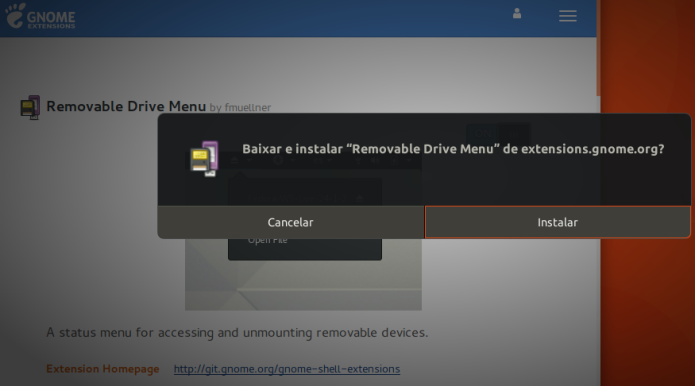
As extensões do Gnome Shell são pequenos pedaços de código escritos por desenvolvedores de fora do projeto do ambiente (ou não).
O Gnome mantém um site com diversas opções de extensões, para que seus usuários possam instalar ou atualizar suas extensões preferidas, chamado extensions.gnome.org.
Se precisa instalar o suporte à tecnologia, use esse tutorial:
Como instalar extensões do Gnome no Ubuntu
Mude a posição dos botões das janelas
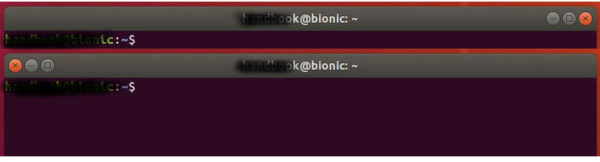
Se você não gosta da posição dos botões das janelas, veja como fazer para alterar a posição dos botões da janela no Ubuntu, e deixe do jeito que você realmente quer, usando o tutorial abaixo.
Como alterar a posição dos botões da janela no Ubuntu
Ative o recurso Night Light para proteger os seus olhos
Se você quiser proteger os seus olhos, ative o recurso Night Light, use o tutorial abaixo:
Como ativar o recurso Night Light no Ubuntu com Gnome Shell
O Night Light faz isso ajustando a quantidade de luz azul que sua exibição de monitor ou laptop emite com base na hora do dia.
E se você usa um ambiente gráfico diferente e que não possui essa funcionalidade, é possível usar aplicativos de terceiros para obter o mesmo efeito. Para isso, confira o seguinte artigo:
Conheça alguns aplicativos que cuidam da saúde dos seus olhos
Instale ou gerencie drivers de dispositivos

Se você possui algum dispositivo que precisa instalar um driver especifico, ou até mesmo desativar, veja como gerenciar drivers de dispositivos em um desses tutoriais:
[postlist tags=”driver,nvidia” requesttype=”1″ number=”15″][postlist tags=”driver,intel” requesttype=”1″ number=”15″][postlist tags=”driver,hp” requesttype=”1″ number=”15″][postlist tags=”driver,canon” requesttype=”1″ number=”15″][postlist tags=”driver,proprietario” requesttype=”1″ number=”15″]
Como instalar o driver Wi-Fi RTL8723DE no Ubuntu 21.10 e derivados
Ative/Desative drivers proprietários
Se for realmente necessário, ative ou desative drivers proprietários, usando esses tutoriais:
[postlist tags=”driver,proprietário” requesttype=”1″ number=”15″]
Instale o suporte a Java e programas que usam Java

Seja para navegar na web ou executar alguns programas, Java é essencial para ter um sistema mais completo.
Então, veja esses artigos sobre o assunto:
[postlist tags=”java” requesttype=”1″ number=”15″]
Outros artigos sobre Java
Instale o GNOME Tweak Tool para facilitar a sua vida
Embora o aplicativo padrão de configurações do Ubuntu esteja bem abastecido com todas as opções, ele não cobre todos os aspectos do sistema.
Por isso, você deve instalar o GNOME Tweak Tool para desbloquear outras opções de personalização.
O Tweaks oferece acesso a uma grande quantidade de configurações e variáveis de desktop adicionais, além de um botão “redefinir para padrões”, que lhe permite controlar a aparência e o funcionamento da sua área de trabalho.
Para instalar o GNOME Tweak Tool, use o tutorial abaixo:
Como instalar o Gnome Tweak Tool no Ubuntu e derivados
Instale players multimídia
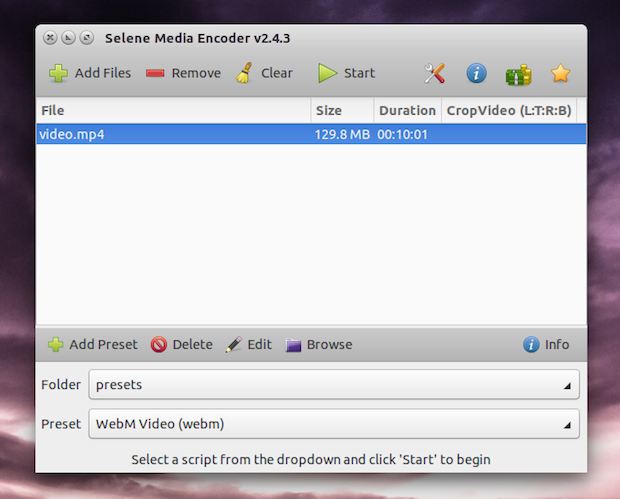
Para instalar alguns players multimídia, veja esses tutoriais:
[postlist tags=”multimidia,reprodutor” requesttype=”1″ number=”15″]
Aqui você vê mais algumas postagens sobre o assunto:
Instale Jogos
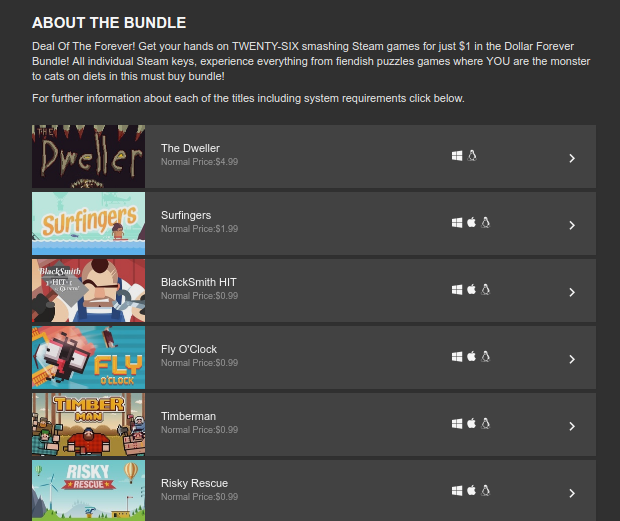
Para instalar alguns jogos e se divertir no novo sistema, veja esses artigos sobre o assunto:
[postlist tags=”jogos” requesttype=”1″ number=”15″]
Mais artigos sobre jogos
Instale mensageiros
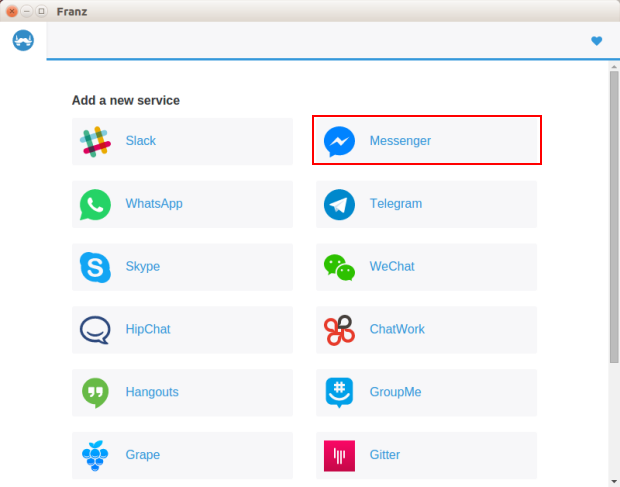
Para conversar online, veja esses artigos sobre o assunto:
[postlist tags=”mensageiros” requesttype=”1″ number=”15″]
Mais artigos sobre mensageiros
Se precisar, instale programas do Windows

Isso não é nenhuma unanimidade, mas se você realmente precisa de um programa que só funciona no Windows, veja esses artigos sobre como executá-los no Linux:
Como instalar e usar programas do Windows no Linux com o Wine
Experimente os novos recursos do Wine mais rápido com Wine Staging no Ubuntu, Debian,…
Como instalar a versão mais recente do Wine no Ubuntu, Debian e derivados
Como instalar a interface para Wine CrossOver no Linux
Como instalar o Playonlinux no Ubuntu e derivados
Mais artigos sobre o Wine
Mude a aparência do sistema

Ninguém gosta de ficar sempre na mesma, não é? Se você sentir vontade de mudar a cara do Ubuntu (sem mudar de ambiente), veja esses tutoriais:
- Mudando o tema padrão do Ubuntu
- Experimentando temas no Ubuntu
- Experimentando temas de ícones no Ubuntu
- Deixe seu desktop Ubuntu parecido com o Mac
Mais artigos sobre temas
Mais artigos sobre ícones
Mais artigos sobre personalização
Compartilhe arquivos
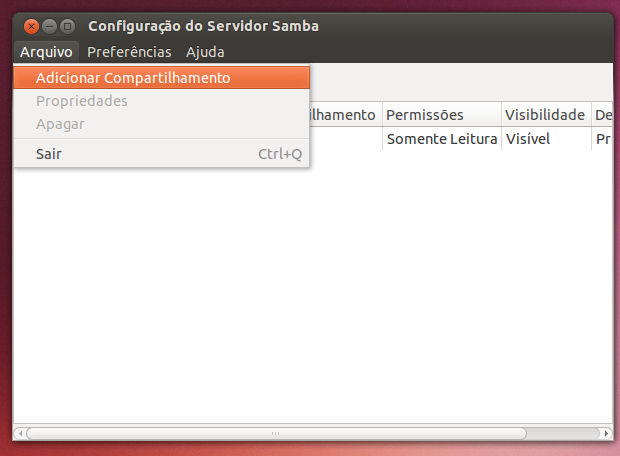
Para compartilhar arquivos no Ubuntu, veja esses artigos sobre o assunto:
[postlist tags=”compartilhamento” requesttype=”1″ number=”15″]
[postlist tags=”samba” requesttype=”1″ number=”15″]
Outros artigos sobre compartilhamento
Instale um cliente torrent

Se você usa torrent, veja esses artigos sobre o assunto:
[postlist tags=”bitorrent” requesttype=”1″ number=”15″]
Mais artigos sobre Torrent
Faça uma limpeza no sistema

Depois de instalar muita coisa no sistema, sempre pode ficar algum resíduo ocupando espaço. Para resolver isso, você usa o BleachBit e outras opções.
Esse tipo de programa exclui os arquivos desnecessários, libera cache, Exclui cookies, limpa o histórico de internet, apaga arquivos temporários, exclui registros e descarta o lixo que você nem mesmo sabia que estava lá.
Para instalar ele e outras opções, siga um desses tutoriais abaixo:
[postlist tags=”limpeza” requesttype=”1″ number=”15″]
Mais artigos sobre limpeza de sistema
Instale ferramentas de ajustes
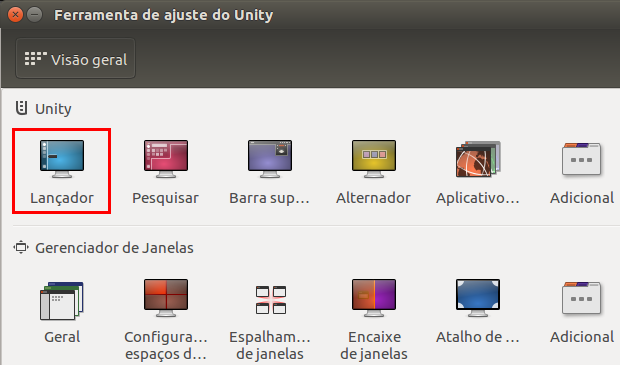
Para ajustar o sistema como você quer, instale algumas ferramentas de ajustes:
[postlist tags=”ferramenta,tweak” requesttype=”1″ number=”15″]
Mais artigos sobre ajuste de sistema
Experimente outros navegadores
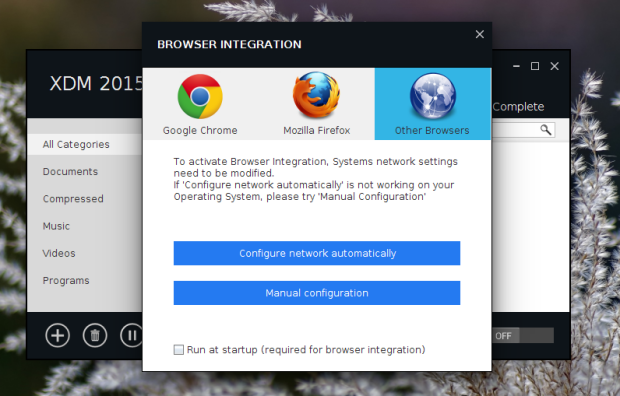
Se você não gosta do navegador padrão do Ubuntu, instale outro e mude isso:
[postlist tags=”navegador” requesttype=”1″ number=”15″]
Mais artigos sobre navegadores
Melhore e mexa no Grub
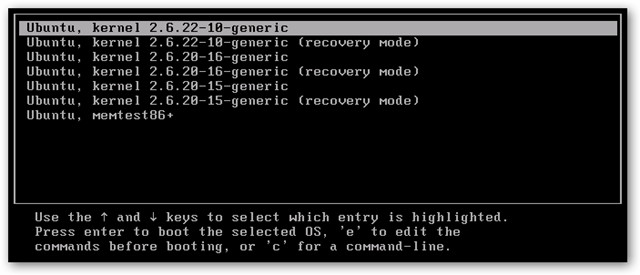
Quer mexer no Grub ou resolver alguns problemas, vejas esses artigos sobre isso:
[postlist tags=”grub” requesttype=”1″ number=”15″]
Outros artigos sobre Grub
Instale editores de vídeo

Trabalha com vídeos? Então vejas esses artigos sobre isso e instale alguns editores:
[postlist tags=”editor,vídeo” requesttype=”1″ number=”15″]
Instale aplicativos para programadores
Quer programar? Instale aplicativos voltados para programadores:
[postlist tags=”ide” requesttype=”1″ number=”15″]
Outros artigos sobre aplicativos para programadores
Instale o suporte a Google Drive no sistema
Quer usar Google Drive no Ubuntu? Veja nesse tutoriais como fazer isso. Aproveite e leia alguns artigos relacionados ao assunto:
[postlist tags=”google,drive” requesttype=”1″ number=”15″]
Administre o seu PC local e remotamente
Precisando de ferramentas para gerenciar seu PC? Dê uma olhada nesses tutoriais:
[postlist tags=”webmin” requesttype=”1″ number=”15″]
[postlist tags=”ajenti” requesttype=”1″ number=”15″]
[postlist tags=”ssh” requesttype=”1″ number=”15″]
Experimente outros ambientes
Você não precisa ficar apenas no ambiente Gnome Shell, pois o Ubuntu (assim como todo sistema Linux) permite usar qualquer desktop. Para experimentar outras opções, tente usar esses artigos:
[postlist tags=”não,quero,usar,unity” requesttype=”1″ number=”15″]
Gosta do Unity?
Se você realmente gosta do Unity, ainda dá para usá-lo no Ubuntu 21.10. Use uma das opções abaixo:
Como instalar o ambiente Unity no Ubuntu 21.10 ou superior
Como instalar o ambiente Yunit no Ubuntu, Debian e derivados
Deixe o Unity como você quer
Para deixar o Unity como você quer, leia um desses tutoriais:
[postlist tags=”unity,ajustar” requesttype=”1″ number=”15″]
Depois, se você realmente não quiser mais usar Unity, veja como remover o Unity definitivamente do Ubuntu ou até como desfazer isso.
Caso tenha problemas com pacotes quebrados

Com tanta instalação de programas, se você tiver problemas com pacotes quebrados, use um desses tutoriais:
[postlist tags=”pacotes,quebrados” requesttype=”1″ number=”15″]
Encontre outras rede wireless
Se você quiser encontrar outras rede wireless, use o utilitário de rede do sistema ou instale esse programa:
[postlist tags=”scanner,wireless” requesttype=”1″ number=”15″]
Navegue anonimamente
Se você precisa navegar anonimamente, use um desses tutoriais:
[postlist tags=”navegação,anonima” requesttype=”1″ number=”15″]
Use outros sistemas dentro do Linux
Se você precisar usar outro sistema dentro do Linux, veja algumas opções em um desses tutoriais:
[postlist tags=”virtualizador” requesttype=”1″ number=”15″]
Instale programas da Receita Federal
Se você precisa pagar ou declarar impostos, veja esses artigos como instalar programas da Receita Federal:
[postlist tags=”irpf” requesttype=”1″ number=”15″]
Instale programas manualmente
O programa que você precisa não está disponível no Ubuntu? Veja com instalar alguns manualmente:
[postlist tags=”manualmente” requesttype=”1″ number=”15″]
Mais artigos sobre a instalação manual de programas
Instale programas via Snap
O programa que você precisa está disponível no formato Snap? Veja com instalar programas via Snap:
[postlist tags=”snap” requesttype=”1″ number=”15″]
Mais artigos sobre a instalação manual de programas via Snap
Instale programas via Flatpak
O programa que você precisa está disponível no formato Flatpak? Veja com instalar programas via Flatpak:
[postlist tags=”flatpak” requesttype=”1″ number=”15″]
Mais artigos sobre a instalação manual de programas via Flatpak
Instale programas via AppImage
O programa que você precisa está disponível no formato AppImage? Veja com instalar programas via AppImage:
[postlist tags=”appimage” requesttype=”1″ number=”15″]
Mais artigos sobre a instalação manual de programas via AppImage
Relaxe e assista algo
Com tudo instalado, relaxe e aproveite para assistir algo no seu novo sistema:
[postlist tags=”stream” requesttype=”1″ number=”15″]
[postlist tags=”netflix” requesttype=”1″ number=”15″]
Dicas de coisas para fazer depois de instalar o Ubuntu 21.10 – Mais dicas e tutoriais sobre o Ubuntu 21.10
[postlist tags=”21.10″ requesttype=”1″ number=”15″]
Não encontrou o que procura?
Por fim, se você não encontrar o que procura nesse texto, faça uma busca no site usando a caixa de pesquisa que fica no topo (o ícone da lupa).
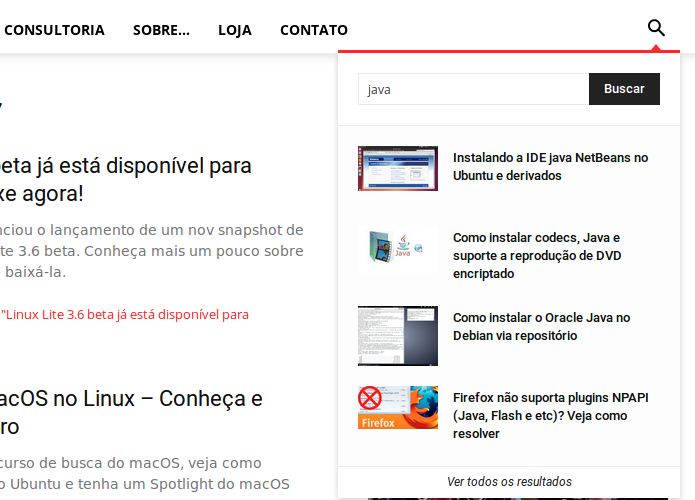
Ou acesse essa página:
Artigos e tutoriais sobre o Ubuntu 21.10
