Otimizar o XFCE envolve desativar efeitos visuais, ajustar a inicialização, monitorar e reduzir o consumo de RAM e CPU, usar o terminal para ajustes avançados, automatizar processos, manter rotinas de manutenção, atualizar regularmente e fazer backup das configurações.
Você já sentiu que seu computador com XFCE está mais lento do que deveria? Imagine um carro esportivo cheio de peso extra: não importa quão potente seja, ele nunca vai acelerar como poderia. O mesmo acontece quando nosso ambiente XFCE no Linux não está devidamente otimizado.
Estudos recentes indicam que ambientes como o XFCE, conhecidos por sua leveza, podem ser ainda mais rápidos e eficientes ao aplicar ajustes simples, diminuindo o consumo de recursos como RAM e CPU. O otimizar o XFCE não é apenas questão de velocidade, mas de aproveitar melhor o potencial do seu computador.
Infelizmente, muitas soluções superficiais se limitam a desabilitar alguns efeitos visuais, deixando de lado ajustes que realmente fazem diferença no desempenho. Isso raramente atende a quem busca uma experiência mais fluida e estável.
Neste artigo, vamos detalhar um conjunto completo de práticas para transformar seu XFCE. Desde as configurações básicas até tweaks avançados, você vai descobrir caminhos práticos para impulsionar o desempenho do seu Linux leve sem complicação.
Entendendo o XFCE: leveza e desempenho
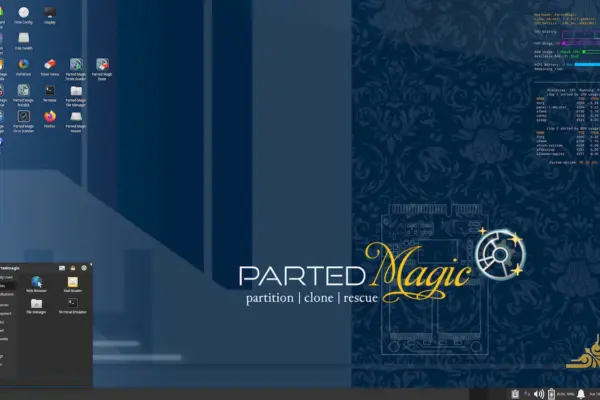
XFCE é um ambiente gráfico leve focado em oferecer rapidez e baixo consumo de recursos. Ele é perfeito para computadores modestos que precisam rodar sem travar, mantendo uma experiência estável e eficiente.
O que torna o XFCE leve?
O XFCE consome cerca de 380 MB de RAM e usa pouca CPU, ideal para máquinas com 2 a 4 GB de memória. Ao evitar animações pesadas e efeitos visuais complexos, ele mantém o sistema rápido e responsivo. Olivier Fourdan, criador do XFCE, destaca que o foco é produtividade, com aplicativos carregando rápido e uso mínimo de recursos.
Comparação com outros ambientes Linux
O XFCE usa menos RAM e CPU do que outros ambientes populares como o KDE Plasma e o GNOME. Enquanto o Plasma pode usar mais de 750 MB de RAM e depende da aceleração gráfica, o XFCE é mais simples e estável. É comum vê-lo usado para “ressuscitar” PCs antigos, oferecendo uma interface limpa e eficiente que não sobrecarrega o sistema.
Configurações essenciais para acelerar o XFCE

Configurar o XFCE para rodar rápido é possível com alguns ajustes simples. Focar em desativar efeitos visuais, ajustar a inicialização e otimizar as janelas pode fazer muita diferença.
Desativar efeitos visuais
Desativar o compositor XFWM4 reduz a latência e deixa o sistema mais leve. Muitos usuários notam que, ao remover sombras e efeitos, o desempenho melhora visivelmente. Diminuir a opacidade das janelas inativas também ajuda, especialmente em PCs sem hardware potente.
Ajustar inicialização do sistema
Remover extensões desnecessárias do painel evita usar memória RAM em excesso. Ajustes simples no início do sistema, como desabilitar programas que não precisam abrir automaticamente, aceleram a inicialização. Usar SSD também traz ganhos importantes nesse sentido.
Otimizar gerenciamento de janelas
Configurar o gerenciador XFWM4 para rodar sem sombras ajuda a reduzir o consumo de RAM. Alternativas como Openbox podem ser ainda mais leves, mas exigem mais configuração. No geral, manter o gerenciamento das janelas simples mantém o sistema responsivo e ágil.
Reduzindo o consumo de RAM e CPU
Reduzir o consumo de RAM e CPU no XFCE passa por monitorar o uso, desativar processos e ajustar configurações de energia. Essas ações trazem mais fluidez ao sistema.
Ferramentas para monitorar o consumo
Ferramentas como o “htop” e o “top” permitem ver em tempo real quais processos estão consumindo mais recursos. Usar esses programas ajuda a entender onde o sistema pode ser mais lento e agir com precisão.
Processos para desativar
Desativar programas que iniciam automaticamente é uma prática básica. Muitos apps ficam rodando sem necessidade, comendo memória e CPU. Fechar manualmente os aplicativos pesados e evitar softwares desnecessários garantem economia de recursos.
Configurações para eficiência energética
Ativar modos de economia de energia ajuda a reduzir o uso do processador. Ajustes simples nas configurações do sistema desligam efeitos visuais e otimizam o funcionamento para usar menos energia, especialmente em laptops.
Melhorias avançadas para usuários experientes

Melhorar o XFCE avançado passa por dominar o uso do terminal, editar arquivos ocultos e automatizar processos. Isso faz o sistema ficar mais ágil e adaptado ao seu jeito.
Uso do terminal para ajustes finos
Usar o terminal permite fazer ajustes finos que não aparecem na interface gráfica. Com comandos simples, é possível acelerar tarefas e configurar o sistema com precisão.
Ferramentas como o PowerShell ou o Bash dão poder para personalizar atalhos e rodar scripts. Atalhos de teclado no terminal economizam muito tempo.
Configuração de arquivos ocultos
Editar arquivos ocultos ajuda a personalizar o XFCE além do básico. Esses arquivos guardam configurações importantes, como temas, atalhos e preferências do sistema.
Manter esses arquivos organizados evita erros e melhora a estabilidade do seu ambiente.
Automatização de processos
Automatizar tarefas com scripts simples faz o XFCE trabalhar por você. É possível criar rotinas para limpar cache, atualizar serviços ou ajustar configurações automaticamente.
Essa prática traz mais eficiência e economiza tempo, ideal para quem entende do sistema.
Dicas práticas para manter o XFCE rápido no dia a dia
Manter o XFCE rápido no dia a dia é questão de rotina, atualizações e backups. Essas práticas evitam lentidão e perdas inesperadas.
Rotina de manutenção
Fazer uma rotina de manutenção ajuda a manter o sistema leve. Desative serviços que não usa, como Avahi ou impressão, para liberar recursos. Evite salvar a sessão automaticamente, isso acelera a inicialização, especialmente em computadores com pouca RAM.
Atualizações recomendadas
Atualizar o XFCE regularmente traz melhorias de performance e estabilidade. A versão 4.10, por exemplo, é mais rápida. Prefira atualizações automáticas para manter o sistema sempre otimizado. Evite instalar snaps e apps baseados em Electron para não sobrecarregar o sistema.
Backup e restauração de configurações
Fazer backup das configurações é essencial para não perder ajustes importantes. Use ferramentas como o Timeshift para criar pontos de restauração fáceis de usar. Documente temas e atualizações com datas para controlar as alterações feitas.
Conclusão

Otimizar o XFCE traz ganhos reais de desempenho e eficiência. Aplicar ajustes simples melhora o uso de RAM e CPU, tornando seu Linux mais rápido e agradável de usar.
Ao entender o ambiente XFCE, você percebe que sua leveza é fruto de escolhas inteligentes, que evitam efeitos pesados e priorizam a estabilidade. Comparar com outros ambientes mostra que ele é ideal para equipamentos modestos ou quem quer um sistema ágil.
Configurações básicas como desativar efeitos visuais, ajustar a inicialização e organizar o gerenciamento de janelas são passos acessíveis que fazem grande diferença.
Para quem vai além, usar o terminal, editar arquivos ocultos e automatizar processos liberam ainda mais potencial ao seu sistema.
Manter o XFCE leve no dia a dia requer uma rotina de manutenção, atualizações regulares e backups confiáveis. Com essas práticas, você protege seus ajustes e garante que o sistema continue rápido por muito tempo.
Lembre-se: para extrair o melhor do XFCE, o segredo está em pequenos detalhes combinados ao uso inteligente do ambiente. Com essa abordagem, sua experiência ficará muito mais fluida e eficiente.
Key Takeaways
Descubra as ações essenciais para tornar o XFCE mais rápido, eficiente e estável, aproveitando ao máximo sua leveza e potencial.
- Leveza nativa do XFCE: O ambiente consome cerca de 380 MB de RAM, ideal para sistemas com 2 a 4 GB de memória, equilibrando rapidez e baixo uso de recursos.
- Desativar efeitos visuais: Remover o compositor XFWM4 e sombras reduz latência e consumo, tornando o sistema mais ágil.
- Ajustes na inicialização: Desabilitar extensões e programas desnecessários acelera o boot, especialmente em máquinas com hardware limitado.
- Monitorar e reduzir consumo: Usar ferramentas como htop para identificar processos pesados e desativá-los melhora desempenho e eficiência energética.
- Uso do terminal para ajustes finos: Comandos e scripts possibilitam configurações profundas, otimizando o sistema além do que a interface gráfica oferece.
- Automatizar processos: Criar rotinas para limpeza de cache e atualizações economiza tempo e mantém o sistema rápido no dia a dia.
- Rotina de manutenção: Desativar serviços não usados e evitar salvar sessão automaticamente aceleram o funcionamento diário do XFCE.
- Backup frequente: Ferramentas como Timeshift garantem restauração rápida de configurações, protegendo ajustes importantes.
O verdadeiro ganho em desempenho do XFCE vem da combinação entre ajustes básicos, práticas avançadas e manutenção contínua, garantindo um ambiente leve e eficiente para qualquer usuário.
FAQ – Perguntas frequentes sobre Otimização do XFCE
Como deixar o Xfce mais leve e rápido em computadores com poucos recursos?
Para reduzir o consumo de RAM e CPU, desative transições de tela e animações no Compositor, desative a opção ‘Gravar sessão automaticamente ao sair’ para acelerar o início. Em máquinas enxutas, o Xfce pode consumir menos de 250 MB de RAM.
O Xfce é leve em comparação com GNOME ou Plasma?
Sim. O Xfce é conhecido por sua leveza, consumindo significativamente menos RAM e CPU que GNOME ou KDE Plasma. Ideal para hardware antigo, geralmente usa menos de 250 MB de RAM, versus 500-700 MB do GNOME e Plasma.
Como fazer o menu de clicar aparecer mais rápido?
A velocidade do menu está ligada à velocidade do duplo clique. Para acelerar, ajuste a velocidade do duplo clique em Configurações → Tweaks do Gestor de Janelas → Posicionamento. Ou clique com o botão direito na barra de título para o menu aparecer instantaneamente.
Como habilitar aceleradores de menu (atalhos de teclado)?
Vá em Configurações → Aparências → Aba configurações e selecione ‘Habilitar aceleradores editáveis’. Você também pode abrir o menu de aparência via terminal com o comando xfce4-appearance-settings.
Como fazer o NumLock ativar automaticamente ao iniciar o Xfce?
Use um gerenciador de tela com suporte, como gdm, ou instale o programa numlockx e o adicione ao seu .xinitrc. Algumas versões do Xfce também permitem ativar o NumLock diretamente nas configurações.
Como evitar que o Xfce “grude” aplicações ao fechar?
Para resolver isso, feche todas as aplicações e grave a sessão ao sair. Se persistir, limpe o conteúdo da pasta ~/.cache/sessions/ sem estar logado. Também pode desativar o salvamento automático da sessão em Gestor de Definições → Sessões e Arranque.