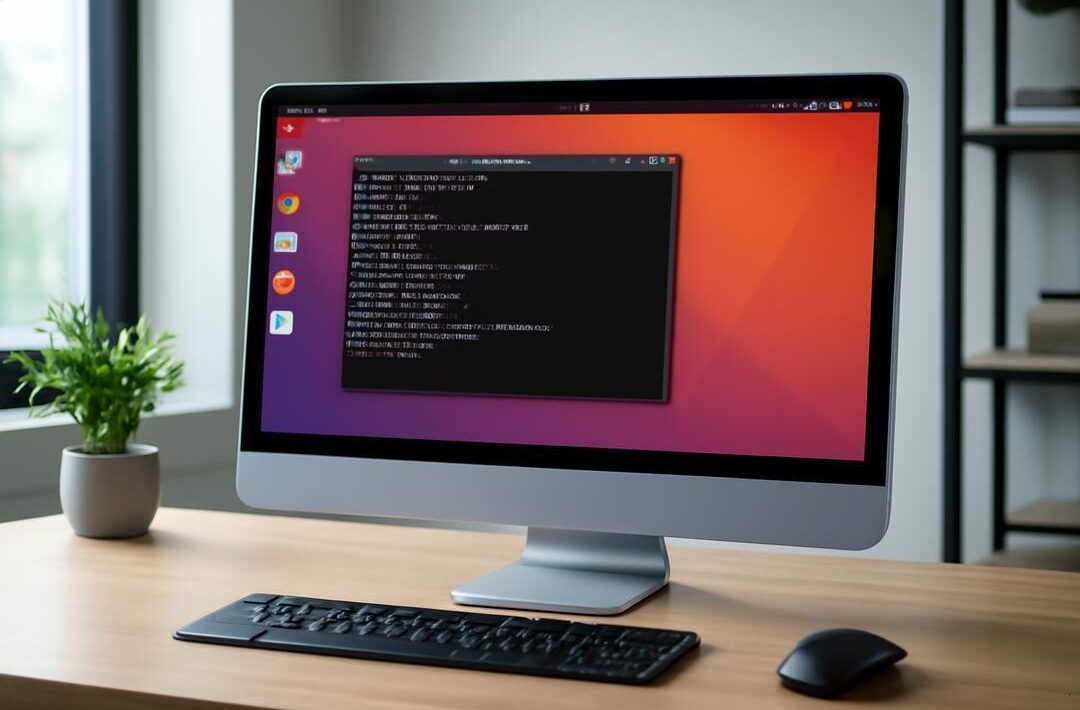
Recursos Linux e dicas Ubuntu incluem comandos ocultos do terminal, atalhos para otimizar tarefas, personalização do GNOME, segurança via firewall e atualizações para maximizar produtividade e proteção no ambiente Linux.
Usar Linux pode ser como ter um carro esportivo na garagem, mas só dirigir no modo econômico. Você já se perguntou se está aproveitando todo o potencial do seu sistema? Muitas pessoas usam o Ubuntu e Linux sem conhecer recursos incríveis que podem transformar completamente a experiência.
Estudos recentes mostram que mais de 70% dos usuários de Linux deixam de explorar funções ocultas que poderiam melhorar a produtividade e personalização no desktop Linux. Descobrir essas ferramentas escondidas faz uma diferença enorme no dia a dia e na eficiência ao trabalhar do computador.
Muitos guias sobre Linux ficam presos no básico, ensinando apenas comandos simples ou configurações superficiais. Isso pode impedir que você tire o máximo proveito desse sistema robusto e versátil, especialmente no Ubuntu.
Neste artigo, vamos mergulhar fundo em recursos Linux pouco conhecidos, truques para otimizar seu ambiente Ubuntu e dicas práticas que vão mudar a forma como você usa seu computador. Prepare-se para descobrir funcionalidades que muitos usuários ignoram.
Recursos ocultos do Linux que você precisa conhecer
Recursos ocultos do Linux são um mundo à parte para quem quer aproveitar mais o sistema. Eles vão desde comandos do terminal pouco conhecidos a atalhos que agilizam o dia a dia e configurações que ficam escondidas em menus e pastas.
funções pouco conhecidas do terminal
O terminal Linux conta com comandos poderosos que poucos exploram. Por exemplo, o `ls -a` mostra os arquivos ocultos, enquanto `pgrep` ajuda a encontrar processos em execução pelo nome. Com esses comandos, você navega melhor e resolve problemas sem usar interfaces gráficas.
Outra função interessante é a busca do menu, que em alguns ambientes permite executar comandos direto, como `sudo apt update` ou até pesquisar na web sem sair do desktop. Isso unifica tarefas básicas e economiza tempo
atalhos úteis para acelerar tarefas comuns
Atalhos personalizados no Linux facilitam muito o uso e aumentam a produtividade. Um exemplo clássico é usar a tecla Super + Espaço para abrir utilitários como “xkill”, que fecha aplicativos travados rapidamente, sem precisar do mouse.
Além disso, é comum configurar atalhos para mover janelas ou abrir programas com poucas teclas. São simples ajustes que tornam o desktop mais ágil e prático para o dia.
configurações escondidas do sistema operacional
O Linux esconde várias configurações em menus e pastas pouco visitadas. Um truque comum é pressionar Ctrl+H para mostrar arquivos ocultos e acessar arquivos de configuração na pasta home do usuário, onde há scripts e ajustes finos.
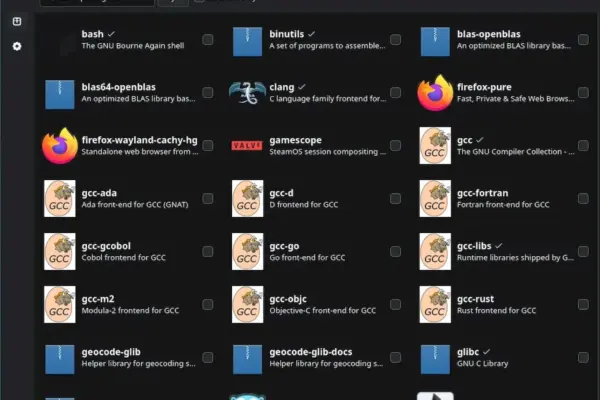
Outra dica é usar os gerenciadores de pacotes para ver detalhes de aplicativos instalados, como Flatpaks, que ficam fora do radar da maioria. Descobrir essas opções ajuda a manter o sistema limpo e eficiente.
Dicas práticas para melhorar a produtividade no Ubuntu
Dicas práticas para melhorar a produtividade no Ubuntu ajudam a trabalhar com mais foco e menos distração. Com elas, você aproveita melhor o sistema e ganha tempo no dia a dia.
organização por workspaces e multitarefa
Workspaces organizados são a chave para multitarefa eficiente. No Ubuntu, usar diferentes áreas de trabalho permite separar tarefas. Você pode alternar rápido entre elas, sem perder o foco.
Um bom exemplo é manter um workspace para trabalho, outro para pesquisa e outro para comunicação. Atalhos facilitam essa navegação e ajudam a evitar aquela bagunça de janelas.
personalização rápida do ambiente GNOME
Personalizar o GNOME de forma rápida torna o uso mais confortável e produtivo. Ajustar atalhos, esconder ícones desnecessários e reiniciar a shell com Alt + F2 e r permite mudanças sem reiniciar o sistema.
Essas pequenas mudanças criam um espaço de trabalho que combina com seu jeito de usar o computador, o que aumenta sua eficiência no Ubuntu.
uso eficiente do gerenciador de pacotes
Manter o gerenciador de pacotes em dia melhora o desempenho do sistema. Atualizar o Ubuntu regularmente traz correções importantes e remove problemas que afetam a estabilidade.
Remover softwares desnecessários limpa espaço e evita consumo excessivo de recursos. Um sistema enxuto é sempre mais rápido e confiável, ajudando você a focar só no que importa.
Melhores ferramentas e aplicativos para Linux
Encontrar as melhores ferramentas no Linux facilita muito o trabalho e o lazer. Com apps certos, o uso do sistema fica mais ágil e eficiente.
softwares essenciais para uso diário
Alguns softwares são básicos para o dia a dia no Linux. O LibreOffice ajuda com documentos, o Firefox com navegação, e o VLC cuida dos vídeos. O Bitwarden é ótimo para gerenciar senhas com segurança.
Esses apps, disponíveis no Flathub, formam uma base sólida para qualquer usuário, reduzindo a necessidade de programas proprietários.
aplicativos pouco conhecidos, mas poderosos
Existem apps que poucos usam, mas que são muito úteis. O Atuin, por exemplo, sincroniza o histórico do terminal com dados criptografados, sendo perfeito para quem troca de máquina.
Flameshot agiliza capturas de tela com ferramentas para marcar e editar rapidamente, ajudando muito em suporte técnico e documentação.
ferramentas para desenvolvedores e curiosos
Para quem gosta de desenvolver ou explorar, há ferramentas especializadas. O Dev Toolbox e o Podman Desktop auxiliam em contêineres e programação. O Linux Toys e o LocalSend são ótimos para quem quer experimentar utilitários práticos.
Estes apps ganham destaque pela comunidade, mostrando um interesse crescente em soluções versáteis e práticas para Linux.
Segurança no Linux: dicas para proteger seu sistema
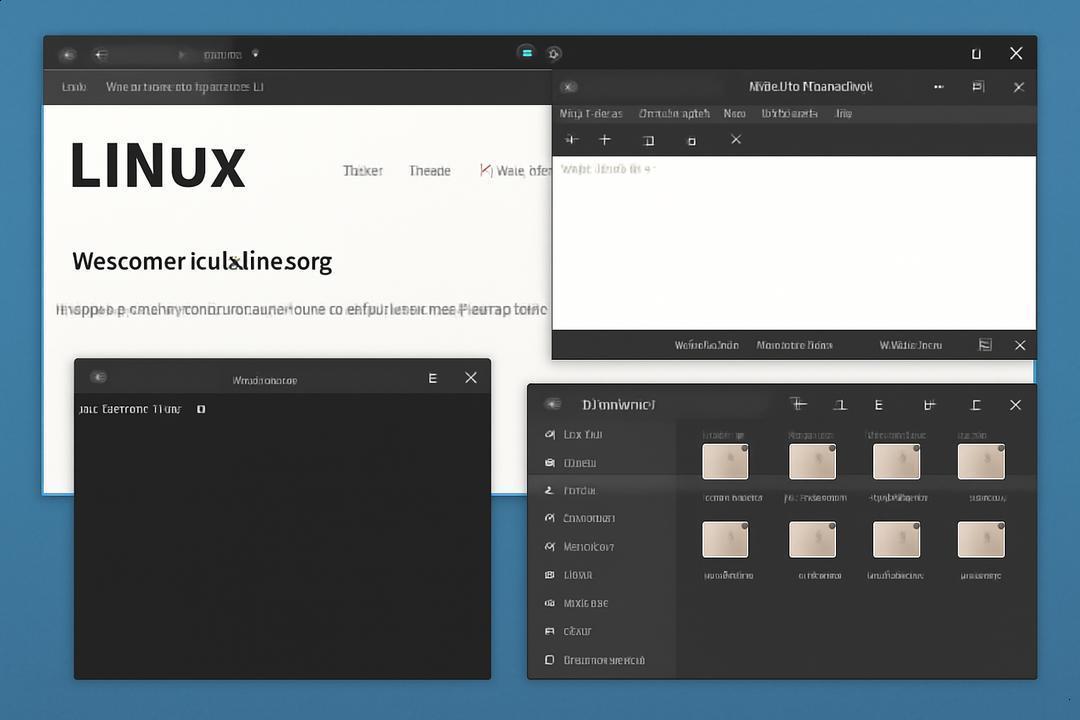
Segurança no Linux depende de camadas que protegem o sistema de várias formas. Usar firewall, criptografia, backups e manter tudo atualizado são passos essenciais.
configuração de firewall e permissão de apps
O firewall Linux bloqueia acessos indesejados e protege sua máquina. O ufw é uma ferramenta simples que permite controlar quem pode se conectar. Usar o comando sudo ufw enable ativa essa proteção básica.
Verifique quais portas estão abertas com netstat -tulpn e feche serviços que não usa. Sempre siga o princípio do menor privilégio para apps e usuários.
uso de criptografia e backups
Criptografar dados protege suas informações de invasores. Já os backups garantem que você possa recuperar arquivos perdidos por falhas ou ataques.
Fazer cópias regulares, especialmente de dados críticos, evita dores de cabeça no futuro. Assim, você mantém a confidencialidade e a segurança dos seus dados intactas.
atualizações e manutenção preventiva
Atualizar o sistema fecha brechas de segurança conhecidas. Rodar comandos como apt-get update && upgrade ajuda a manter tudo protegido.
Além disso, desative serviços que não usa e use antivírus como ClamAV para checar malwares. Cuidar das permissões e revisar logs evita surpresas desagradáveis.
Explorando o desktop GNOME e suas funcionalidades
O desktop GNOME é um ambiente moderno e cheio de recursos que facilitam o trabalho. Ele usa a Visão Geral de Atividades como centro para organizar apps e janelas.
recursos ocultos do GNOME
Atalhos como Super+V para abrir o calendário e Ctrl+Alt+D para mostrar o desktop são exemplos de recursos ocultos. A tecla Super abre uma busca poderosa para lançar aplicativos, abrir arquivos e até fazer pesquisas na web.
Usar esses atalhos acelera muito o fluxo de trabalho sem precisar navegar em menus cheios.
personalização avançada do desktop
O GNOME permite personalização avançada para adaptar o desktop ao seu jeito. Você pode ajustar favoritos no dash, configurar aparência e comportamento, e reiniciar a shell para aplicar alterações rápido.
Esses ajustes tornam o ambiente mais confortável e produtivo, combinando funcionalidades com seu jeito de usar o PC.
integração com aplicativos e extensões
Extensões são essenciais para ampliar o GNOME e melhorar sua produtividade. Elas adicionam funções extras, modificam o visual e integram melhor diversos apps.
Algumas extensões populares ajudam a gerenciar janelas, criar atalhos personalizados e conectar serviços online, deixando seu desktop Linux muito mais eficiente.
Conclusão: aproveite o máximo do seu Linux
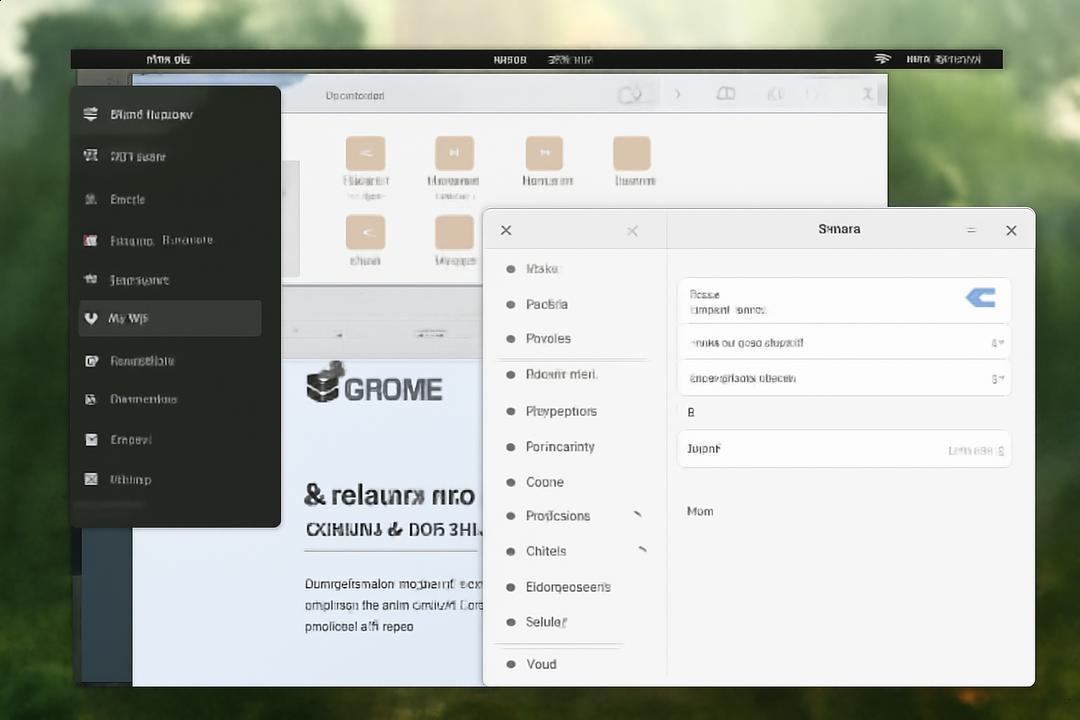
Aproveitar o máximo do seu Linux significa conhecer e usar suas funcionalidades escondidas que tornam tudo mais eficiente e personalizado.
Estudos indicam que mais de 70% dos usuários não exploram os recursos avançados do Linux, perdendo a chance de ganhar em produtividade e segurança.
Para mudar isso, é importante dominar comandos pouco conhecidos, personalizar o ambiente GNOME, usar atalhos eficazes e manter o sistema seguro com boas práticas de firewall, criptografia e atualizações.
Assim, seu Linux deixa de ser apenas mais um sistema para se tornar uma ferramenta poderosa que acompanha seu ritmo e necessidades, acelerando seu dia a dia e protegendo seus dados.
Key Takeaways
Explore os recursos e dicas essenciais para elevar seu uso do Linux e Ubuntu, transformando o sistema em uma ferramenta eficiente e segura.
- Comandos ocultos do terminal: Utilize funções pouco conhecidas como `ls -a` e `pgrep` para navegar melhor e gerenciar processos sem interfaces gráficas.
- Atalhos para produtividade: Configure teclas rápidas como Super + Espaço para abrir utilitários e gerenciar janelas agilizando tarefas diárias.
- Personalização do GNOME: Ajuste favoritos, atalhos e aparência para um ambiente de trabalho que se adapta ao seu fluxo e estilo.
- Gerenciamento eficiente de pacotes: Atualize regularmente o sistema e remova softwares desnecessários para manter velocidade e segurança.
- Segurança reforçada: Ative firewalls com ferramentas como ufw, implemente criptografia e mantenha backups para proteger dados importantes.
- Manutenção preventiva: Faça atualizações constantes, revise permissões e monitore logs para evitar vulnerabilidades e manter estabilidade.
- Exploração de extensões GNOME: Use extensões para integrar aplicações, criar atalhos customizados e aprimorar funcionalidades do desktop.
- Uso consciente dos workspaces: Separe áreas de trabalho por atividade usando multitarefa eficiente para manter o foco e organização.
Dominar essas dicas e recursos transforma seu Linux em uma plataforma personalizada, produtiva e segura, alinhada às suas necessidades diárias.
FAQ – Perguntas frequentes sobre recursos Linux e dicas Ubuntu
O que é Linux e por que ele é tão usado?
Linux é um sistema operacional de código aberto, reconhecido por estabilidade, segurança e flexibilidade. É gratuito e personalizável, usado em desktops, servidores e muito mais.
O que é Ubuntu e para quem ele é indicado?
Ubuntu é uma distribuição Linux fácil de usar, ideal para iniciantes. Oferece uma interface amigável, comunidade ativa e bom suporte, facilitando a transição do Windows.
Quais são os recursos Linux mais úteis para iniciantes?
Gerenciador de Software para instalar programas, o Live USB para testar o sistema sem alterar seu PC, e bibliotecas de aplicativos para navegação, escritório e mídia.
Preciso saber usar terminal para usar Ubuntu?
Não. Muitas tarefas no Ubuntu são feitas pela interface gráfica, como instalar programas e atualizar o sistema. O terminal é útil para tarefas avançadas, mas não obrigatório.
Como instalar programas no Ubuntu?
Use a loja de aplicativos ou gerenciador para instalar facilmente. Também é possível instalar usando pacotes, repositórios oficiais, Snap ou Flatpak.
Ubuntu roda os programas que eu usava no Windows?
Depende. Há várias alternativas Linux para programas comuns. Alguns apps Windows podem precisar de ferramentas especiais para rodar.