Como baixar legendas automaticamente no Nautilus ou Nemo com Subliminal

Como baixar legendas automaticamente no Nautilus ou Nemo com Subliminal

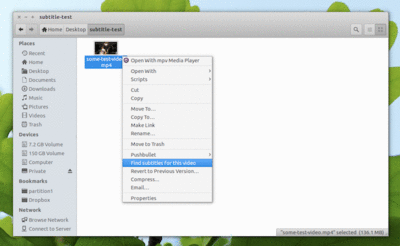
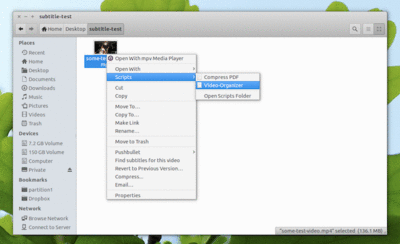
Depois de mostrar como baixar legendas automaticamente no Nautilus ou Nemo com Periscope, é hora vermos com fazer isso usando o Subliminal em conjunto com o gerenciador de arquivos Nautilus ou Nemo, apenas clicando com o botão direito do mouse sobre um vídeo.

Leia o restante do texto “Como baixar legendas automaticamente no Nautilus ou Nemo com Subliminal”

sunflower 1

Alternativa ao Nautilus: Instale o gerenciador de arquivos SunFlower

sunflower-1

Quer uma alternativa ao Nautilus? Então experimente o gerenciador de arquivos SunFlower.

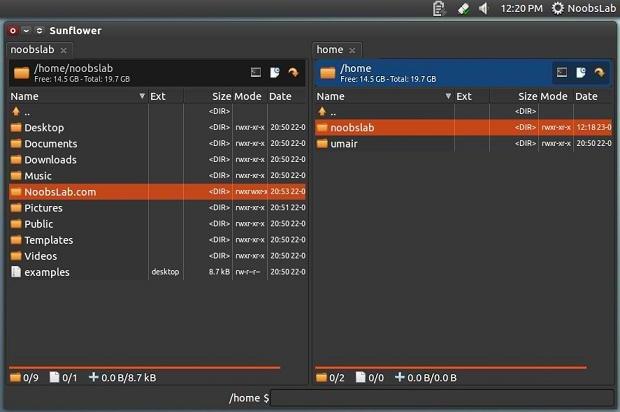
SunFlower é um gerenciador de arquivos para Linux. Desenvolvido na linguagem Python, ele é open source, possui painel duplo, é pequeno e altamente personalizável com suporte plugins. Atualmente, ele ainda está em fase de desenvolvimento, mas está disponível para testes e uso. O principal objetivo desse programa é ser um gerenciador de arquivos poderoso e fácil de usar, além de ser uma ótima alternativa ao Nautilus.

Leia o restante do texto “Alternativa ao Nautilus: Instale o gerenciador de arquivos SunFlower”

1KygF

Extensões úteis para o Nautilus – veja como instalar no Ubuntu e derivados

1KygF

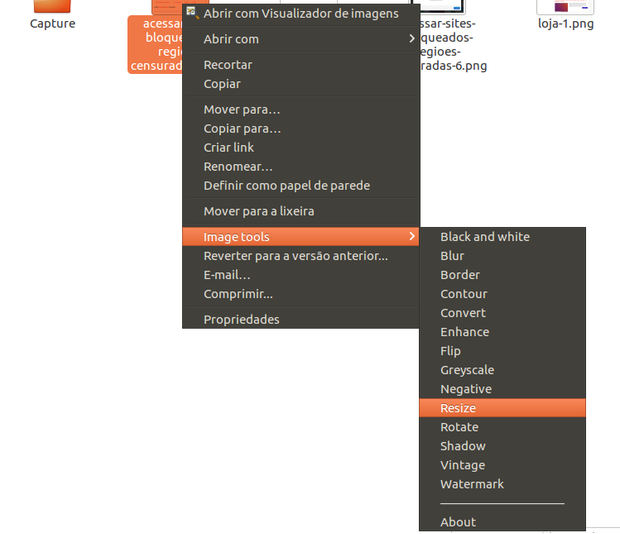
Que tal colocar mais opções úteis no menu de contexto do Nautilus? É fácil, instale extensões para o Nautilus e agilize suas atividades no Linux.

Extensões do Nautilus são basicamente scripts para conversão de documentos, manipulações de imagem e algumas outras operações úteis.
Existem muitas extensões úteis, como por exemplo, a de conversões de documentos que trabalha com arquivos arquivos nos formatos DOC, DOCX, HTML, ODP, ODS, ODT, PDF, PPT, PPTX, RTF, TXT, XLS, XLSX, SWF, SVG. Já em operações com o formato PDF é possível converter múltiplos arquivos PNG/JPG para PDF, PNG/JPG para PDF, PDF para DJVU, PDF para HTML-i, PDF para HTML + i, PDF para JPG e PDF para TXT.

Leia o restante do texto “Como instalar extensões úteis para o Nautilus no Ubuntu e derivados”

dav1

Aplicativos para gerenciar dispositivos Android no Ubuntu – DavDrive Lite

dav1

Depois de algumas dificuldades “técnicas” estamos de volta. Para voltar com tudo, vamos falar de outro aplicativo que permite aos usuários se conectar ao seu dispositivo Android: DavDrive Lite.

DavDrive permite que você gerencie o seu dispositivo Android através de um navegador web, usando o endereço web e senha fornecidos, ou simplesmente conectando o seu gadget e usando o gerenciador de arquivos Nautilus.
.

Leia o restante do texto “Aplicativos para gerenciar dispositivos Android no Ubuntu – DavDrive Lite”

run

Dicas de coisas para fazer depois da instalação do Ubuntu 13.10 – adicione a opção “Abrir como administrador” no Nautilus

run

Muitas vezes precisamos executar um programa como administrador e para fazer isso, é preciso entrar em um terminal e ir para a pasta dele, para finalmente executá-lo. Mas com o recurso que mostrarei, isso será passado.

O Nautilus oferece maneiras de fazer todo esse procedimento via script ou extensão. Você pode facilmente adicionar esta opção em seu Nautilus com apenas alguns comandos. Depois de pronto, quando você clicar com o botão direito do mouse em um arquivo, aparecerá uma entrada de menu de contexto com o titulo “Abrir como administrador”. Para usá-la, basta clicar e pronto, será pedida a senha de administrador para executar.

Leia o restante do texto “Dicas de coisas para fazer depois da instalação do Ubuntu 13.10 – adicione a opção “Abrir como administrador” no Nautilus”

gnome sushi

Dicas de coisas para fazer depois da instalação do Ubuntu 13.10 – instale um visualizador de arquivos para o Nautilus

gnome-sushi

Por mais que o Nautilus seja completo, ele sempre pode melhorar. Para fazer isso, que tal instalar um visualizador de arquivos para ele?

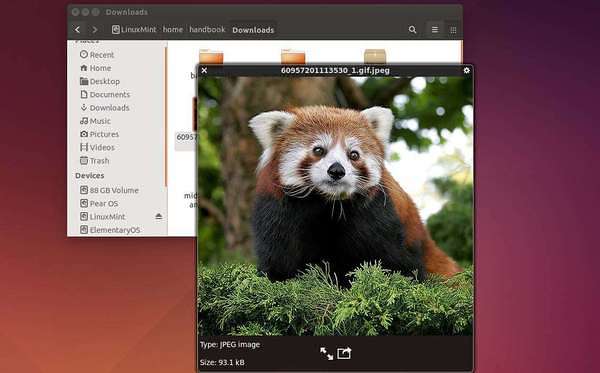
GNOME Sushi é um visualizador de arquivos rápido para o Nautilus. Para usá-lo, selecione um arquivo (imagem, texto ou documento, arquivo de som e assim por diante) e pressione a tecla de espaço para visualizar o arquivo. Você pode fechar a visualização clicando na tecla de espaço novamente, ou clicando no botão de fechar da janela.

Leia o restante do texto “Dicas de coisas para fazer depois da instalação do Ubuntu 13.10 – instale um visualizador de arquivos para o Nautilus”

ubuntuone nautilus 1310

Dicas de coisas para fazer depois da instalação do Ubuntu 13.10 – devolvendo a integração com o Ubuntu One ao Nautilus no Ubuntu 13.10

ubuntuone-nautilus-1310

Infelizmente nem toda atualização traz melhorias, por isso hoje mostrarei como devolver a integração com o Ubuntu One ao Nautilus no Ubuntu 13.10.

No Ubuntu 13.10, não há integração Nautilus para o Ubuntu One, porque o pacote que contém a extensão do Nautilus foi removido. Algumas das funcionalidades estão integradas com o menu Sync, mas não todas: no momento, não há nenhuma maneira de saber se um arquivo está em sincronia com o Ubuntu One. Além disso, alguns usuários podem preferir clicar com o botão direito do mouse em um arquivo no Nautilus para compartilhar / obter um link de compartilhamento, em vez de abrir a interface principal do Ubuntu One.

Leia o restante do texto “Dicas de coisas para fazer depois da instalação do Ubuntu 13.10 – devolvendo a integração com o Ubuntu One ao Nautilus no Ubuntu 13.10”

nautilus recursive before

Como desativar a pesquisa recursiva no Nautilus 3.6 ou 3.8

nautilus-recursive-before

Se você acha irritante o comportamento da pesquisa recursiva no Nautilus 3.6 ou 3.8, você pode instalar o Nautilus com um patch criado por Amr Osman, que permite desativar esse recurso.

O recurso de preenchimento automático para encontrar foi removido do Nautilus, a partir da versão 3.6. Agora ao digitar em uma janela do Nautilus (3.6 +), ele executa uma pesquisa no diretório atual e em todos os subdiretórios em vez de selecionar o arquivo ou pasta que coincide com o que você digitou. Este recurso não é tão ruim, exceto por uma coisa: procurar em subdiretórios torna praticamente inútil às vezes. O patch criado por Amr Osman, permite ativar / desativar a pesquisa recursiva no Nautilus via dconf para que você possa alternar facilmente entre os dois comportamentos. Com a instalação do Nautilus com o patch e da desativação da pesquisa recursiva, ele irá exibir apenas arquivos e pastas no diretório atual, sem olhar em suas subpastas.

Leia o restante do texto “Como desativar a pesquisa recursiva no Nautilus 3.6 ou 3.8”