Personalizar o LXQt sem perder desempenho exige usar temas e ícones leves, configurar o Openbox com ajustes otimizado, evitar efeitos pesados como transparência e blur, e optar por docks simples como o Plank para manter um ambiente rápido, funcional e esteticamente agradável.
Personalizar o LXQt pode parecer um desafio, quase como decorar uma casa pequena: queremos tudo bonito, mas sem perder espaço ou funcionalidade. Você já sentiu que deixar seu ambiente Linux elegante pode arrastar o PC ou ficar pesado? Essa é uma dúvida comum entre usuários que buscam customizar sem sacrificar a leveza.
Estudos e experiências recentes mostram que o LXQt é uma escolha que combina melhor dos dois mundos: design moderno e baixo consumo de recursos. Personalizar o LXQt significa não apenas mudar a aparência, mas também equilibrar eficiência e estética — um ponto crucial para usuários de PCs antigos ou com hardware limitado.
Muitos guias e tutoriais acabam focando só na superfície das customizações, deixando de lado o impacto no desempenho. Como resultado, você arrisca ter um ambiente bonito, mas lento ou instável.
Este artigo oferece um olhar detalhado, com dicas práticas para ajustar temas, configurar o Openbox, aplicar docks leves e usar efeitos visuais sem sobrecarregar o sistema. Prepare-se para transformar seu LXQt num ambiente funcional, leve e personalizado de verdade.
Entendendo o LXQt e seu potencial de personalização
Entender o LXQt é o primeiro passo para aproveitar um ambiente leve e personalizável no Linux. Ele surgiu para unir simplicidade e modernidade sem pesar no desempenho. Se você quer um ambiente desktop ágil e com design atual, o LXQt é uma ótima escolha.
O que é o LXQt?
O LXQt é um ambiente desktop leve, baseado na tecnologia Qt, criado em 2013 pela fusão do LXDE e Razor-Qt. Ele oferece uma interface moderna e simples, focada em não travar nem deixar o sistema lento.
Desde 2016, usa Qt5 e traz programas como o PcManFm-qt, uma versão leve do gerenciador de arquivos, e o LXQt-runner, que funciona como um lançador rápido e calculadora. A arquitetura modular permite que você troque componentes, deixando o ambiente do jeito que quiser.
Benefícios do LXQt para performance e personalização
O LXQt tem baixo consumo de recursos, usando cerca de 100MB de RAM no boot. Isso o torna perfeito para PCs mais antigos ou com hardware limitado. Ele é ainda mais leve que outros ambientes populares como o XFCE.
Além da leveza, ele permite personalização fácil. Você pode mudar temas, ícones e configurar o gerenciador de janelas Openbox para ajustar a experiência visual e funcional na medida certa.
Os desenvolvedores afirmam que o LXQt oferece performance eficiente sem travar, combinando a leveza de um sistema básico com recursos que agradam quem gosta de um ambiente bonito e funcional.
Alterando temas e ícones no LXQt para uma aparência única
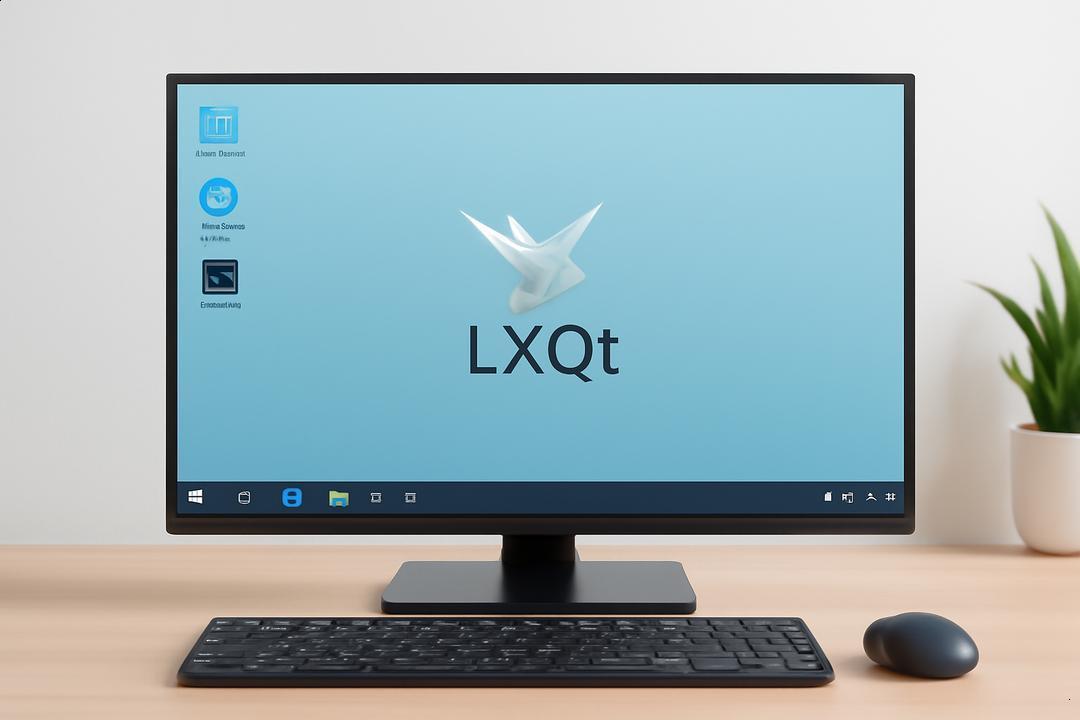
Alterar temas e ícones no LXQt é uma forma fácil de dar um visual único ao seu desktop sem perder a leveza do sistema. Você pode transformar a aparência com poucos passos e sem complicação.
Como instalar e aplicar temas no LXQt
Para aplicar temas, use o Centro de Configurações do LXQt. Lá, você pode instalar temas novos, extraindo-os na pasta ~/.themes e selecionando no menu de aparência. Uma dica é usar o Kvantum para temas Qt, que facilita muito a personalização.
O Openbox, gerenciador de janelas padrão do LXQt, também aceita temas prontos, usados para ajustar bordas e menus. Fontes confiáveis para baixar temas incluem o site Pling, Papirus, e Flattr, bem conhecidos pela qualidade e variedade.
Onde encontrar pacotes de ícones populares
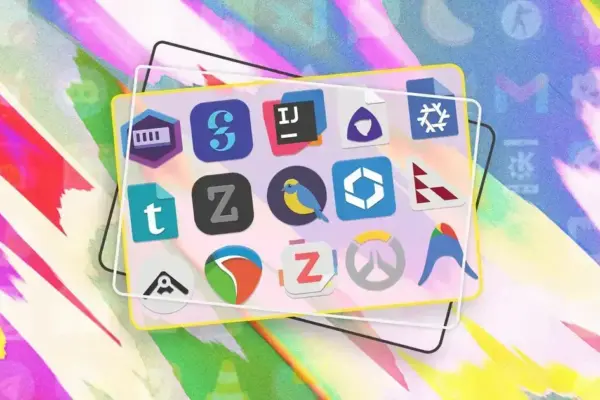
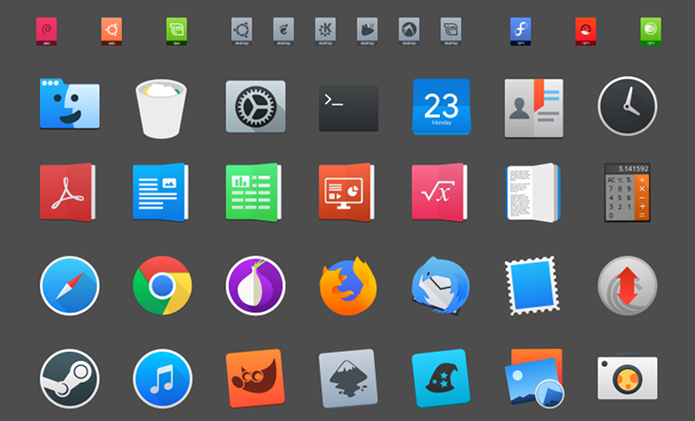
Pacotes de ícones populares estão disponíveis em sites como Pling. Você pode baixar temas de ícones como Windows 10, Breeze, ou Lubuntu e instalar na pasta ~/.icons. Depois, basta escolher no Centro de Configurações do LXQt.
O processo para aplicar ícones é parecido com o dos cursores: baixe, extraia as pastas e selecione a opção correta. Isso garante um visual leve e cheio de estilo, com ícones que combinam com o tema escolhido.
Configurando o Openbox para integrar com LXQt
Configurar o Openbox para funcionar com o LXQt é simples e torna seu sistema rápido e leve. Com alguns ajustes, você pode deixar tudo do seu jeito, melhorando a experiência sem pesar o PC.
Principais recursos do Openbox no LXQt
O Openbox é o gerenciador de janelas padrão do LXQt, responsável por controlar como as janelas aparecem e funcionam.
Ele oferece configuração fácil, sem precisar mexer em arquivos complicados. Um arquivo especial, lxqt-rc.xml, evita conflitos e ajuda na estabilidade.
Além disso, o Openbox tem atalhos práticos, como usar Ctrl + setas para mover janelas entre áreas de trabalho. Isso facilita a organização rápida.
Ajustes finos para manter desempenho
Para garantir performance, desative o desktop em LXQt settings > Sessão. Assim, o menu do Openbox funciona melhor e o sistema fica mais leve.
Também é possível usar temas leves como o Nord Openbox, que esconde bordas grossas e deixa o visual limpo.
Importante: escolha a sessão LXQt no login, porque Wayland não suporta Openbox nativamente. Isso evita travamentos.
Em resumo, Openbox traz personalização rápida e mantém seu sistema estável e com baixo consumo de memória, perfeito para PCs modestos.
Uso de docks e efeitos visuais sem comprometer a performance
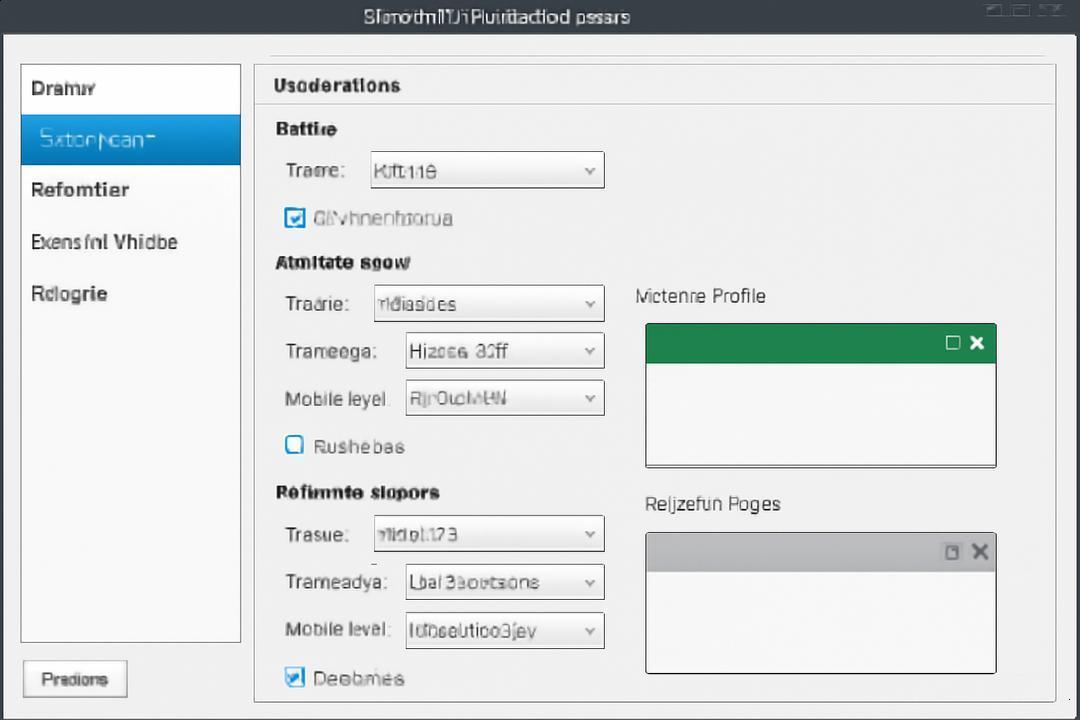
Usar docks e efeitos visuais é uma forma prática de deixar seu LXQt moderno e elegante. Com as escolhas certas, você mantém o sistema rápido e leve.
Como configurar o Plank e suas vantagens
O Plank é um dock leve e simples que consome entre 20 e 30 MB de RAM. Ele ajuda a acessar seus apps favoritos com agilidade sem pesar o sistema.
Para usar, instale pelo gerenciador de pacotes e configure para iniciar junto com o LXQt, garantindo que ele esteja sempre disponível.
O Plank também oferece área de notificação e é fácil de usar, perfeito para quem quer praticidade e estilo.
Efeitos de transparência: quando usar e cuidados
Os efeitos de transparência devem ser usados com moderação para não comprometer o desempenho do computador.
O compositor Compton é recomendado por ser leve e oferecer controle sobre a intensidade da transparência e as sombras.
Se exagerar nos efeitos, especialmente em máquinas antigas, pode causar lentidão e travamentos.
O segredo é ajustar a opacidade mínima e máxima, buscando o equilíbrio entre visual elegante e boa performance.
Dicas avançadas para manter o desempenho ao personalizar o LXQt
Manter o desempenho ao personalizar o LXQt é uma questão de equilíbrio entre beleza e eficiência. Com alguns truques simples, é possível ter um ambiente bonito e rápido.
Mantendo o equilíbrio entre aparência e desempenho
Prefira temas leves como Kvantum e Graphite. Evite widgets que pesam, especialmente em PCs com menos de 4 GB de RAM.
Use a opção “Set GTK themes” para unificar a aparência sem deixar o sistema lento. Isso mantém a fluidez mesmo em máquinas virtuais.
Ferramentas como ZRAM e ajustes no kernel ajudam a otimizar a RAM e a manter o sistema rápido sem sacrificar a estética.
Soluções para problemas comuns de personalização
Troque o bloqueio de tela padrão por opções mais leves, como o betterlockscreen, para evitar travamentos.
Aumente a velocidade da rolagem do mouse para melhorar a usabilidade, configurando 10% no painel de preferências.
Para abrir aplicativos mais rápido, instale ferramentas como preload e profile-sync-daemon, que carregam programas e salvam perfis na RAM.
Evite versões do Firefox via Snap, preferindo o .DEB via PPA, para não afetar a performance.
Conclusão: personalização eficiente do LXQt sem perder performance
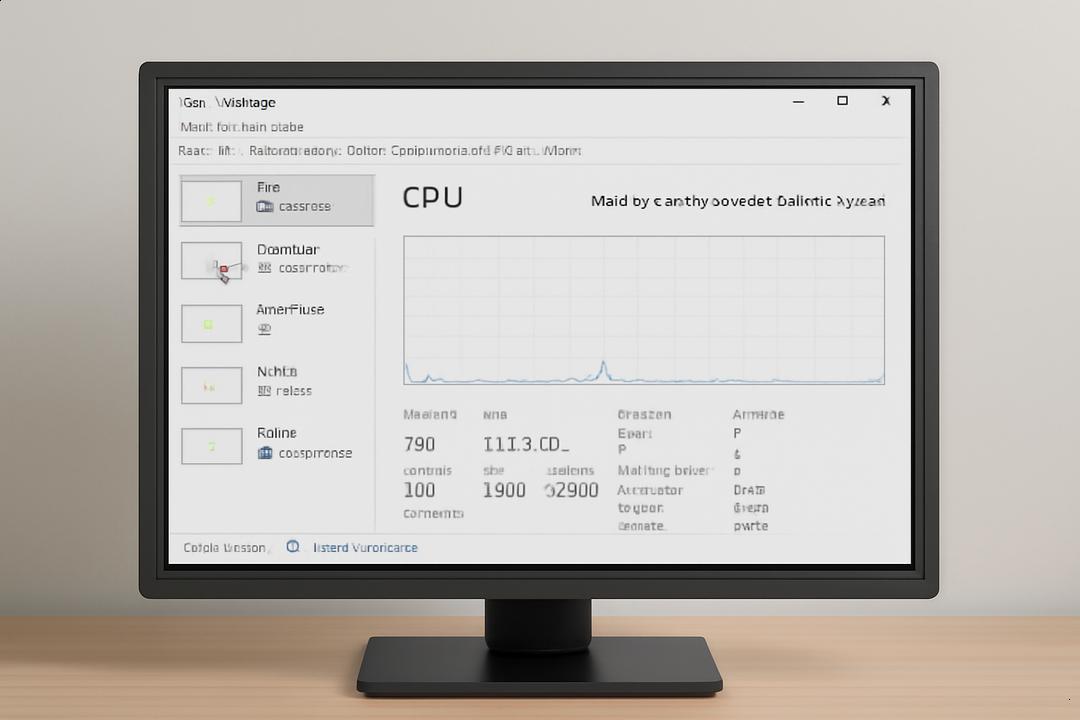
Personalizar o LXQt sem perder desempenho é totalmente possível. Com escolhas certas e ajustes finos, você garante um ambiente leve e esteticamente agradável.
O segredo está em selecionar temas leves, usar gerenciadores como o Openbox com configurações otimizadas, e aplicar docks simples, como o Plank. Isso mantém o consumo de memória baixo, geralmente em torno de 100MB no boot, ideal para máquinas modestas.
Além disso, evitar efeitos visuais pesados e usar ferramentas como ZRAM melhora ainda mais a performance sem sacrificar o visual.
Por fim, soluções práticas para problemas comuns, como trocar o bloqueio de tela ou ajustar a velocidade do mouse, finalizam a experiência personalizada e eficiente.
Assim, você transforma seu LXQt em um ambiente rápido, bonito e funcional, perfeito tanto para PCs antigos quanto para quem valoriza agilidade.
Key Takeaways
Descubra as melhores práticas para personalizar o LXQt mantendo um ambiente leve e de alto desempenho.
- Ambiente desktop leve e modular: O LXQt surgiu em 2013 e oferece alta personalização sem sobrecarregar o sistema, ideal para máquinas antigas.
- Temas e ícones otimizados: Use temas leves pelo Centro de Configurações e ícones populares de fontes confiáveis para garantir rapidez e estilo.
- Openbox como gerenciador de janelas: Configure o Openbox para controle eficiente de janelas, com atalhos práticos e ajustes que mantém o sistema ágil.
- Docks leves como Plank: Utilizar docks simples ajuda a manter a estética sem prejudicar a performance.
- Efeitos visuais moderados: Evite transparências e blur pesados, especialmente em PCs com hardware limitado, para prevenir lentidão.
- Otimização de desempenho avançada: Aplique ajustes como ZRAM, preload, ajustes no kernel e substituições de bloqueio de tela para melhorar a fluidez.
- Soluções práticas para problemas comuns: Personalize o bloqueio de tela, ajuste a velocidade do mouse e prefira versões menos pesadas de aplicativos como Firefox.
- Equilíbrio consta eficiência e visual: A personalização segura envolve escolhas conscientes que unem estética com baixo consumo de recursos.
O verdadeiro sucesso ao personalizar LXQt vem de equilibrar beleza e leveza, garantindo um sistema funcional e agradável para qualquer usuário.
FAQ – Perguntas frequentes sobre personalizar o LXQt sem perder desempenho
Como personalizar o LXQt sem afetar o desempenho?
Personalize o LXQt usando temas, ícones e cores leves via as configurações nativas, evitando efeitos pesados como transparências e blur.
O que devo evitar ao personalizar o LXQt?
Evite ativar o compositor Compton e usar temas Kvantum com muitos efeitos em PCs com hardware modesto para não comprometer a fluidez.
Posso usar docks no LXQt sem deixar o sistema lento?
Sim, docks leves como o Plank são recomendados, mas monitore o consumo para garantir que não impactem o desempenho.
Como aplicar temas e ícones no LXQt?
Baixe temas otimizados e ícones, copie para as pastas .themes e .icons, e aplique pelo Centro de Configurações do LXQt.
O que é o Openbox e qual sua função no LXQt?
O Openbox é o gerenciador de janelas padrão no LXQt e cuida da aparência de bordas e barras, oferecendo ajustes rápidos e leveza.
Como melhorar a performance do LXQt além da personalização?
Ative o ZRAM, ajuste o parâmetro vm.swappiness e use o Profile-Sync-Daemon para otimizar o uso de memória e velocidade.